
|
⇤ ← 2020-08-15 12:28:58에 수정된 1번째 판
크기: 1339
설명:
|
← 2020-09-03 01:03:49에 수정된 2번째 판 ⇥
크기: 3489
설명:
|
| 지워진 줄은 이렇게 표시됩니다. | 추가된 줄은 이렇게 표시됩니다. |
| 줄 1: | 줄 1: |
| #acl +All:read #format wiki #language ko #pragma description 서울대학교 계산신경과학 연구실; 정지훈 교수; 기초의학통계 |
|
| 줄 11: | 줄 15: |
| * 1분 걸리는 계산을 900번 할 수 있는 분량 (10초짜리 계산을 9000번 할 수 있는 분량) | * 1분 걸리는 계산을 900번 할 수 있는 분량 (10초짜리 계산을 5400번 할 수 있는 분량) * 뜻: 그냥 이거 쓰면 된다. 이거 쓰고 모자라면 계정 하나 더 만들어 쓴다. === 계정 만들기 === 1. 웹브라우저로 [[https://rstudio.cloud]] 접속. [GET STARTED FOR FREE] 클릭 {{attachment:RCloud_Install_1.png||width=600px}} 1. [Sign Up] 선택 {{attachment:RCloud_Install_2.png||width=600px}} 1. 이름과 이메일, password 입력하고 Sign up. 혹시 [[https://www.google.com/|Google]] 이나 [[https://github.com/|GitHub]] 계정이 있으면 RStudio.cloud 계정으로 사용 가능함. {{attachment:RCloud_Install_3.png||width=600px}} 1. 계정이 만들어지면 이 화면이 보인다. 현재 계정에 저장된 projects가 없다. {{attachment:RCloud_projects_MT.png||width=600px}} === 사용하기 === 1. [New Project] 클릭하면 새 프로젝트가 생성된다. {{attachment:RCloud_console_2.png||width=600px}} 1. 프롬프트 > 옆에 파란색으로 보이는 내용을 입력 해 본다. * <- 표시는 우측의 내용을 좌측에 입력한다는 뜻이다. * c( , , ) 이 표시는 괄호 안에 있는 것들은 하나의 수열로 묶는다는 뜻이다. * mean() 이 것은 괄호 안의 내용의 평균을 구하라는 함수이다. 1. 좌측 상단의 File 아래 + 아이콘을 누른 후 [R Script]를 선택하면 화면의 우측 상단에 Untitled1* 이라고 표시된 새 빈칸이 생긴다. {{attachment:RCloud_script_1.png||width=600px}} * Untitled1* 이라고 표시된 새 창에 위 내용을 입력한다. * 입력 후 바로 위 메뉴에서 Run을 클릭하거나 * 키보드 단축키로 Ctrl+Enter (mac 이면 Command+Enter) 눌러보면, * 해당 줄의 내용이 아래 Console 창에 복사되며 실행된다. 1. 이렇게 여러번 써 먹을 것 같은 내용은 script로 만들어서 저장해둔다. {{attachment:RCloud_script_2.png||width=600px}} 1. 이제 컴퓨터를 계산기로 쓰자. |
| 줄 20: | 줄 52: |
----- <<Navigation(siblings,1)>> |
R in Cloud
R 을 설치하지 않고 cloud computing으로 사용할 수 있다.
R Studio Cloud

R Studio에서 제공하는 무료 Cloud Computing 도구.
- Web browser로 R Studio 회사에 접속하여 cloud computing 자원(CPU)을 이용하여 계산하는 방법
1달에 15시간까지는 무료, 그 이상은 유료
- 15시간은 순수 계산 시간만 따짐 (CPU를 1분 이용 한 경우 1분으로 counting)
- 1분 걸리는 계산을 900번 할 수 있는 분량 (10초짜리 계산을 5400번 할 수 있는 분량)
- 뜻: 그냥 이거 쓰면 된다. 이거 쓰고 모자라면 계정 하나 더 만들어 쓴다.
계정 만들기
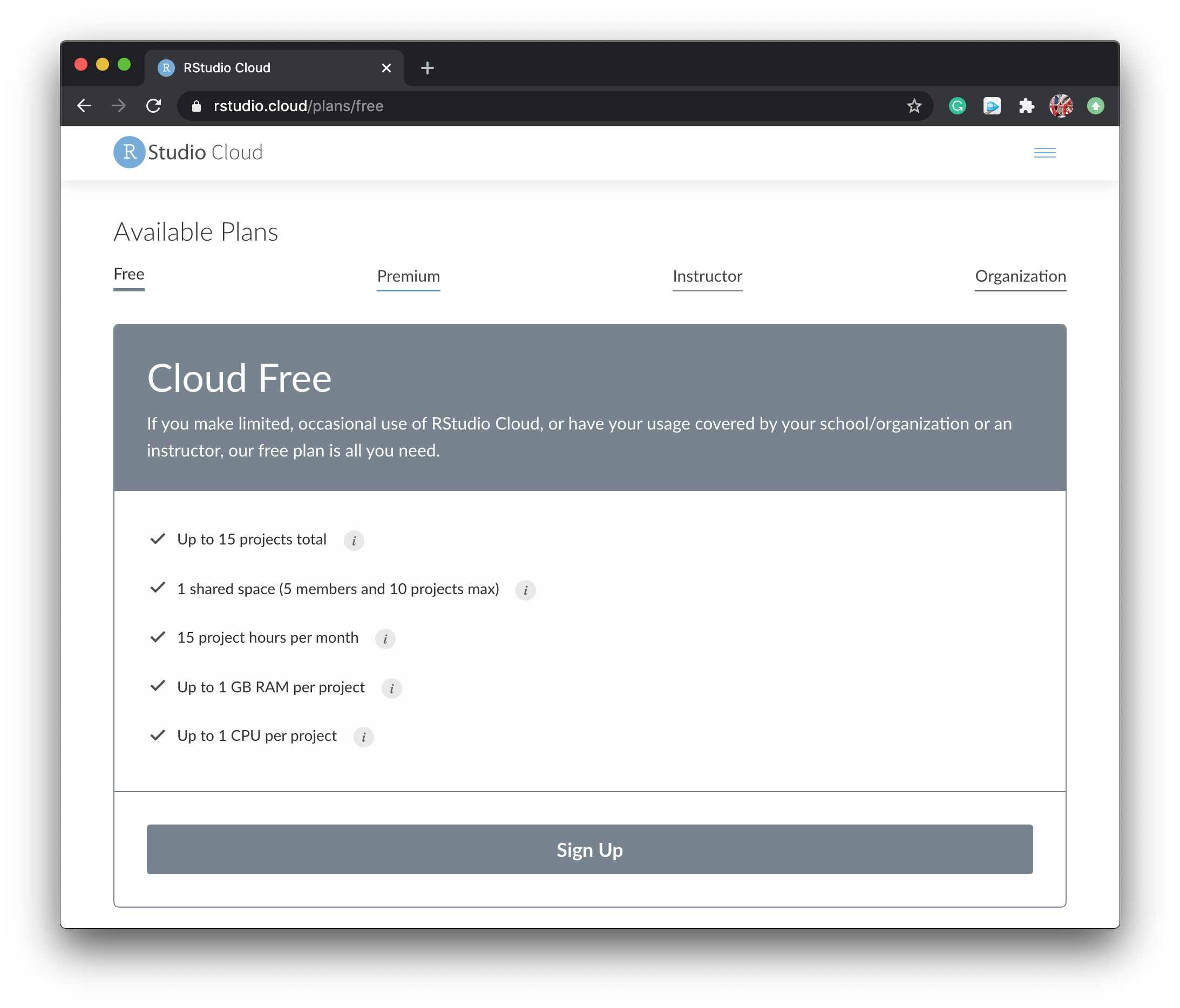
웹브라우저로 https://rstudio.cloud 접속. [GET STARTED FOR FREE] 클릭
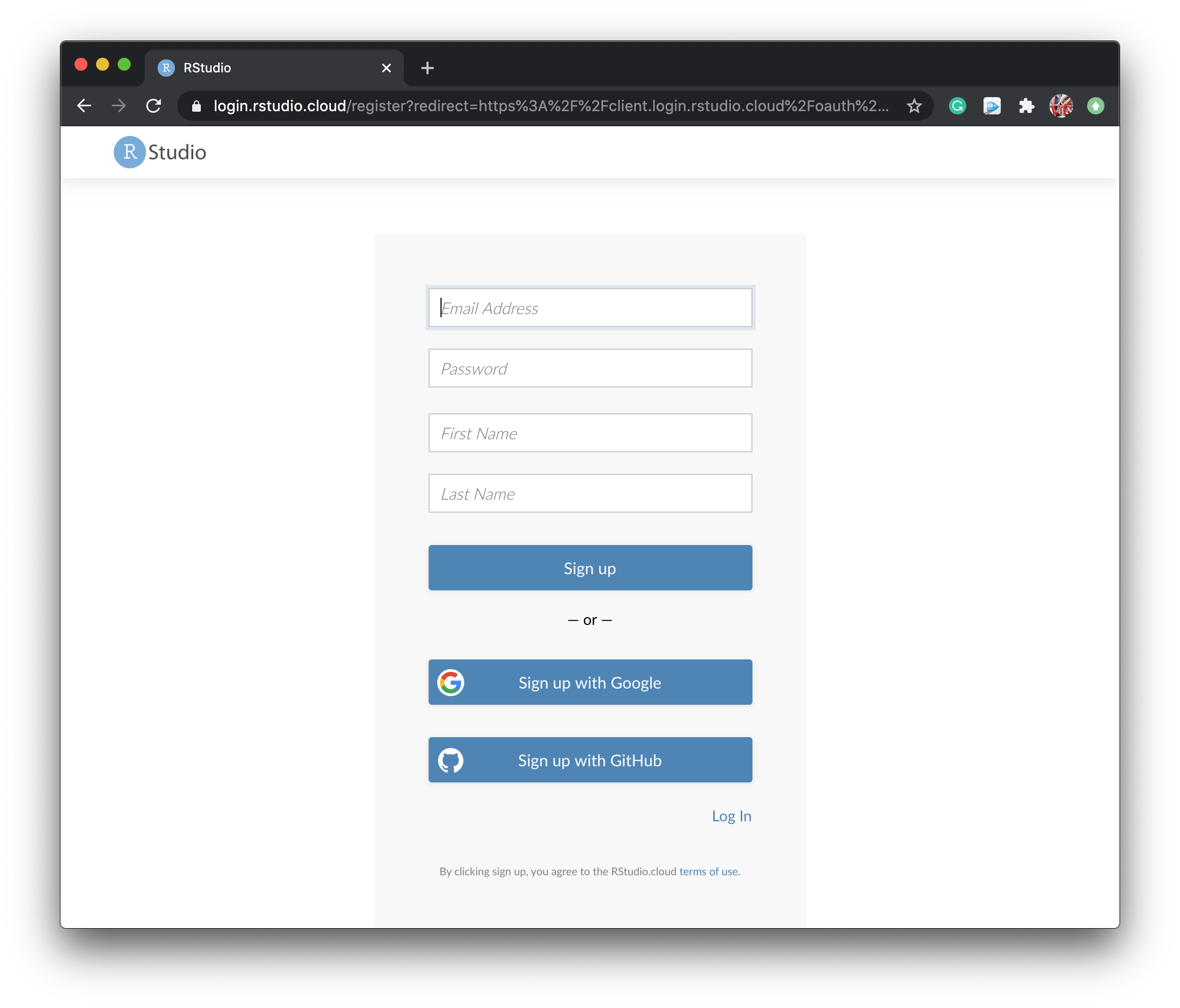
- [Sign Up] 선택
이름과 이메일, password 입력하고 Sign up. 혹시 Google 이나 GitHub 계정이 있으면 RStudio.cloud 계정으로 사용 가능함.
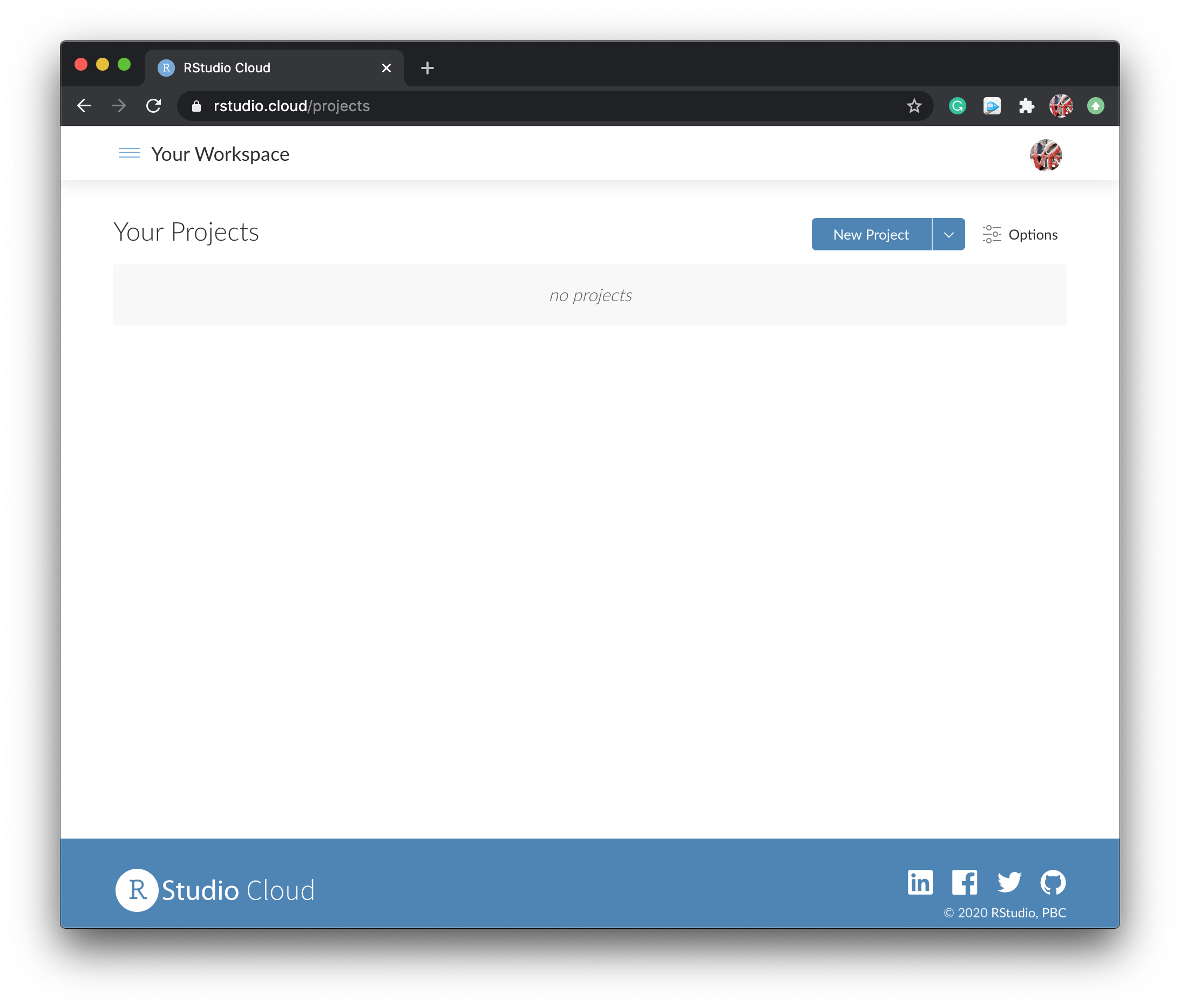
- 계정이 만들어지면 이 화면이 보인다. 현재 계정에 저장된 projects가 없다.

사용하기
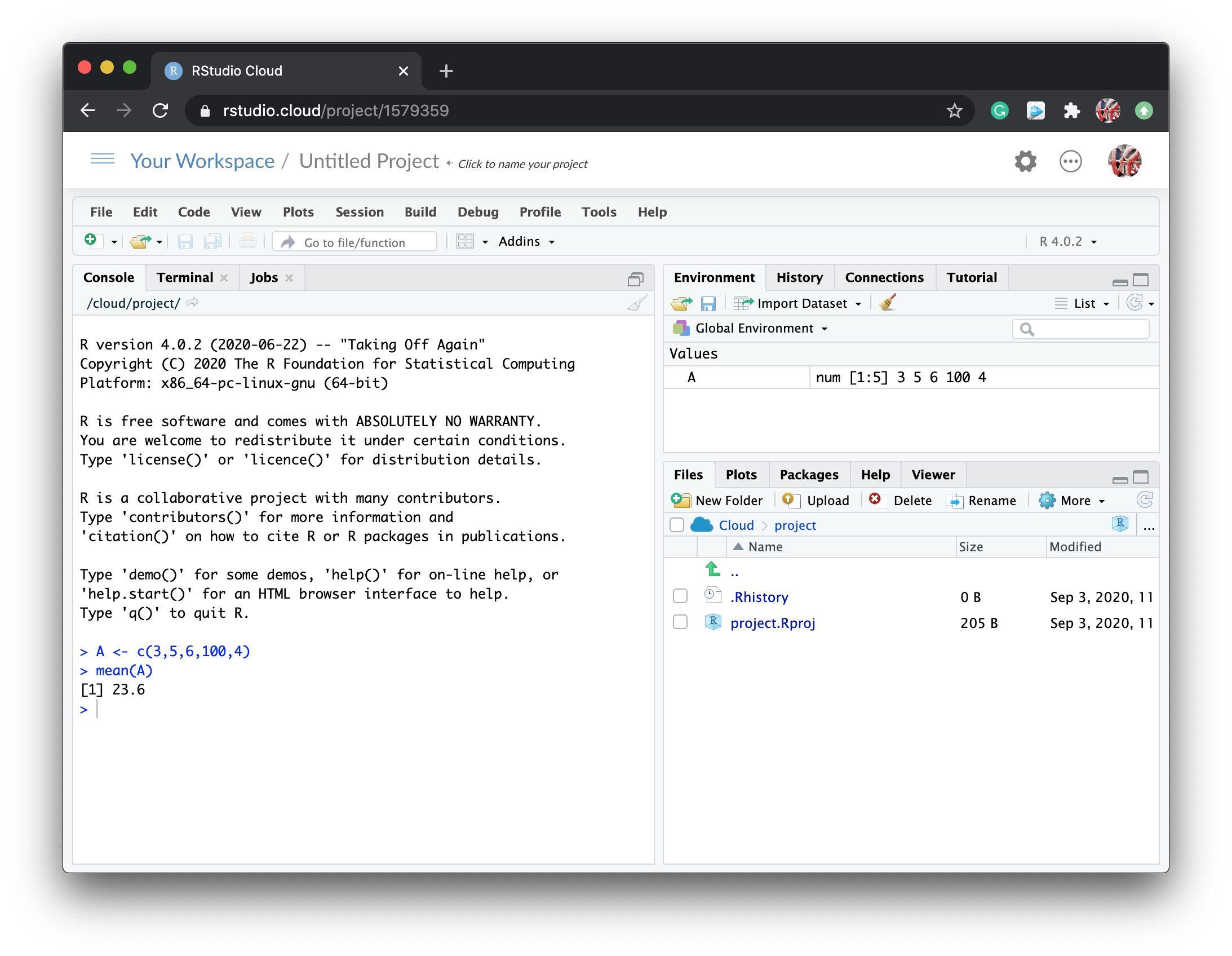
- [New Project] 클릭하면 새 프로젝트가 생성된다.
프롬프트 > 옆에 파란색으로 보이는 내용을 입력 해 본다.
<- 표시는 우측의 내용을 좌측에 입력한다는 뜻이다.
- c( , , ) 이 표시는 괄호 안에 있는 것들은 하나의 수열로 묶는다는 뜻이다.
- mean() 이 것은 괄호 안의 내용의 평균을 구하라는 함수이다.
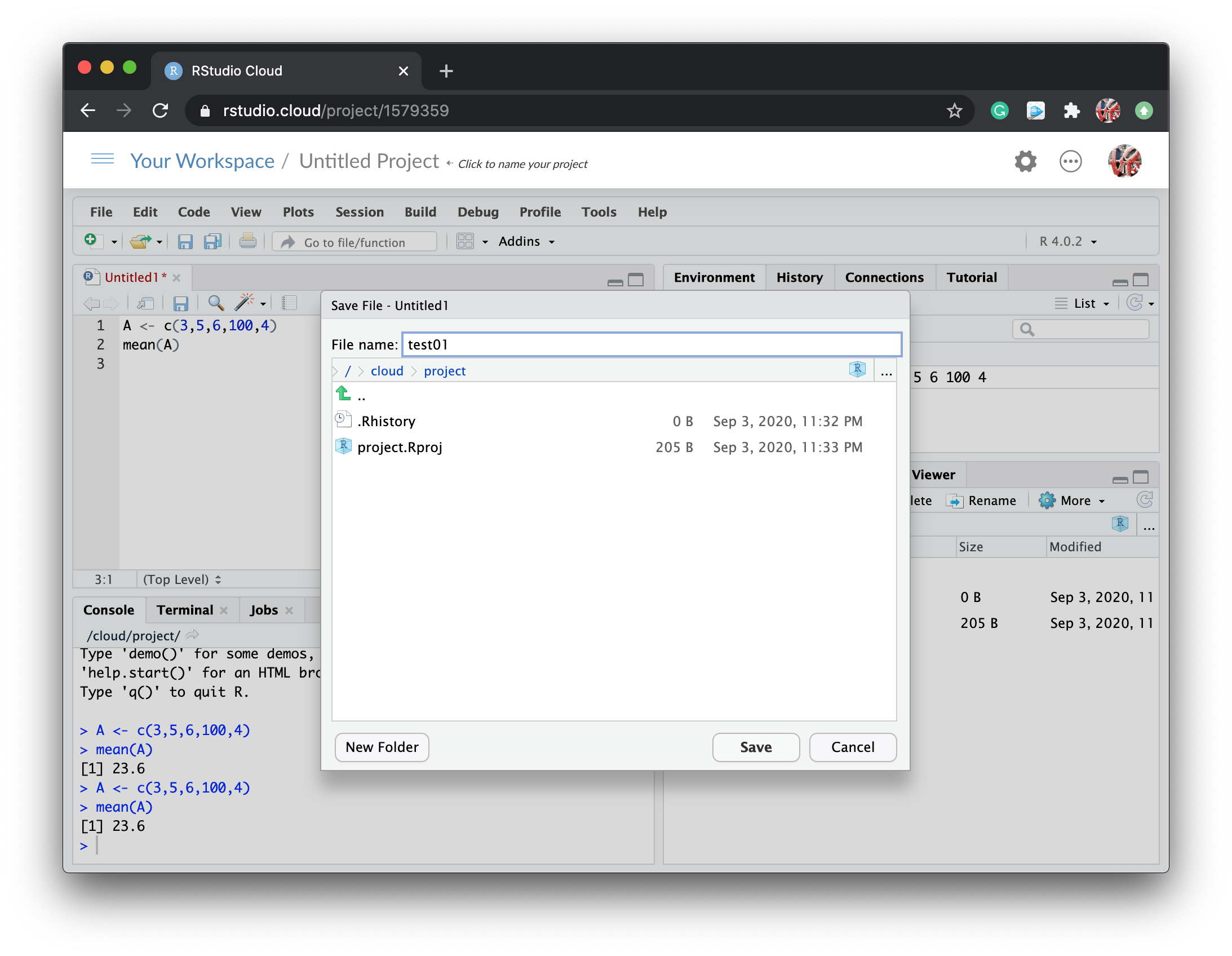
- 좌측 상단의 File 아래 + 아이콘을 누른 후 [R Script]를 선택하면 화면의 우측 상단에 Untitled1* 이라고 표시된 새 빈칸이 생긴다.
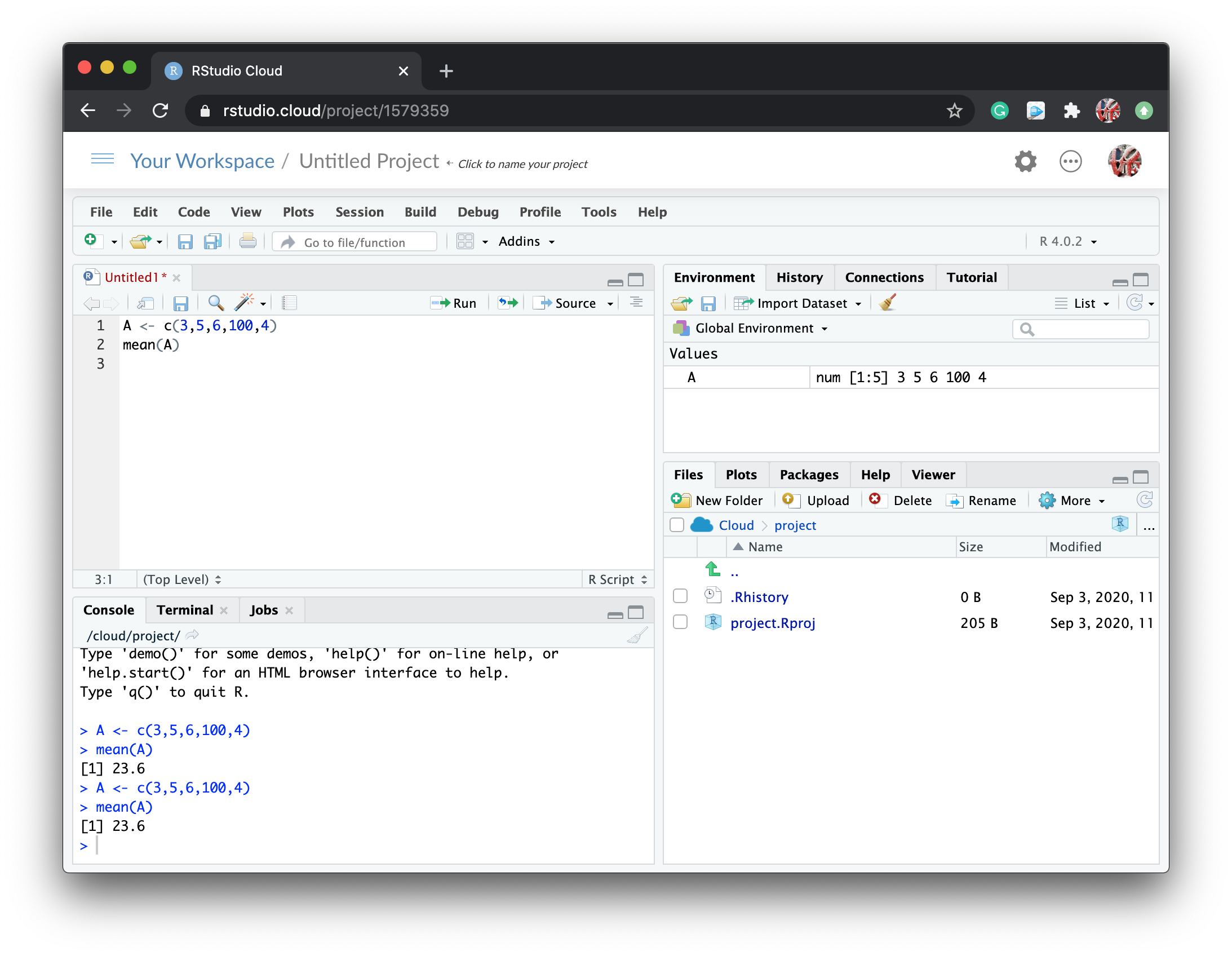
- Untitled1* 이라고 표시된 새 창에 위 내용을 입력한다.
- 입력 후 바로 위 메뉴에서 Run을 클릭하거나
- 키보드 단축키로 Ctrl+Enter (mac 이면 Command+Enter) 눌러보면,
- 해당 줄의 내용이 아래 Console 창에 복사되며 실행된다.
- 이렇게 여러번 써 먹을 것 같은 내용은 script로 만들어서 저장해둔다.
- 이제 컴퓨터를 계산기로 쓰자.
R in Google Colaboratory
Google Colaboratory (https://colab.research.google.com/)은 web browser로 Google 의 자원(CPU, GPU, TPU)을 이용하여 계산하는 방법이고, 무료이다.
- 기본 언어는 python이지만, 제한적으로 R도 사용 가능하다.
https://colab.research.google.com : python 코드를 바로 입력하여 실행가능
https://colab.research.google.com/#create=true&language=r : R 코드를 입력하여 실행가능
https://colab.fan/r : 위 주소의 축약형. R 코드를 입력하여 실행가능
| /CentralLimitTheorem /ChiSquared /Clustering /InstallR /InstallRStudio /Lies /NormalDistribution /RBasic /RBasic1 /RBasic2 /RBasic3 /RCloud /RIntro /RKorean /T-Test |