Home ChungLab Wiki
    • 설명
    • 못 고치는 문서
    • Menu
      • Navigation
      • RecentChanges
      • FindPage
      • 사이트맵
      • Help
      • HelpContents
      • HelpOnMoinWikiSyntax
      • 보기
      • 첨부
      • 정보
      • 원문 보기
      • 인쇄용 화면
      • 수정
      • 로드
      • 저장
    • 로그인

    Navigation

    • FindPage
    • HelpContents
    • FunReading
    2018-10-09 19:32:18에 수정된 1번째 판
    • Class
    • Statistics
    • InstallRStudio

    Install RStudio

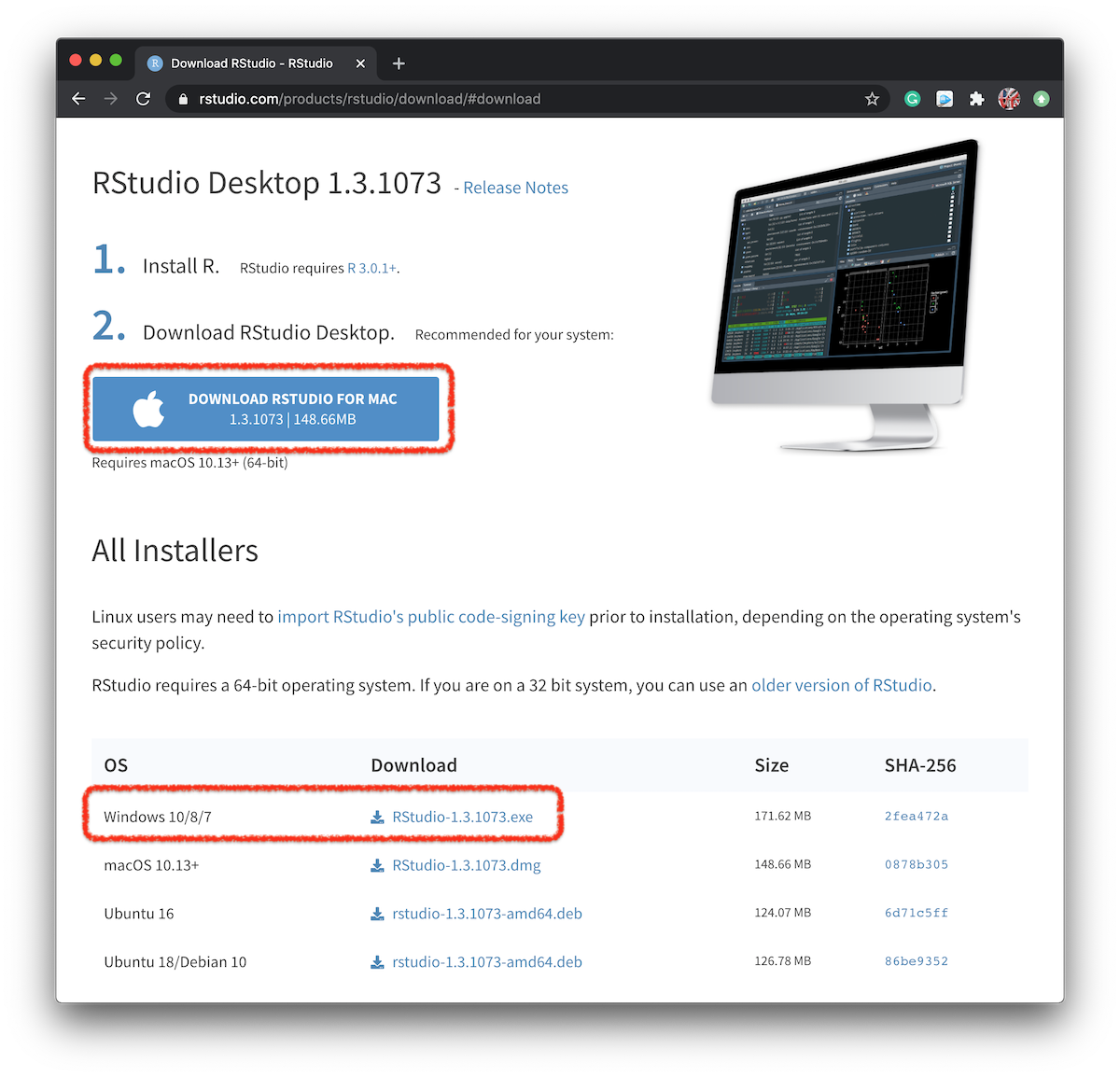
    1. RStudio 홈페이지에서 Download RStudio를 선택하고, InstallRStudio_1.png
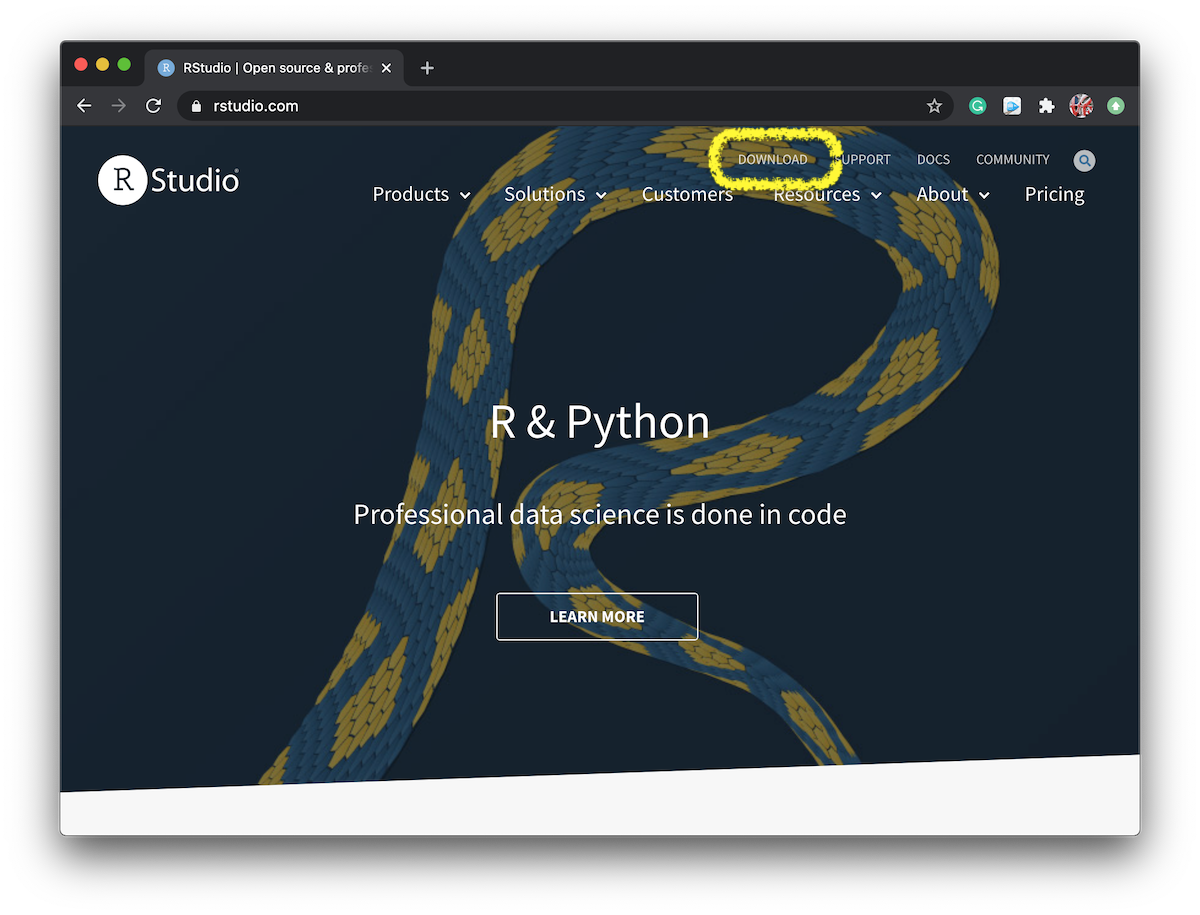
    2. RStudio Desktop Open Source License를 선택하고 InstallRStudio_2.png

    3. 각자 OS에 맞는 버전을 다운받는다.

      InstallRStudio_3.png

    4. Windows 버전은 다운받은 파일을 더블클릭하여 설치하고, macOS 버전은 다운받은 파일을 Applications 폴더에 복사하여 설치한다.
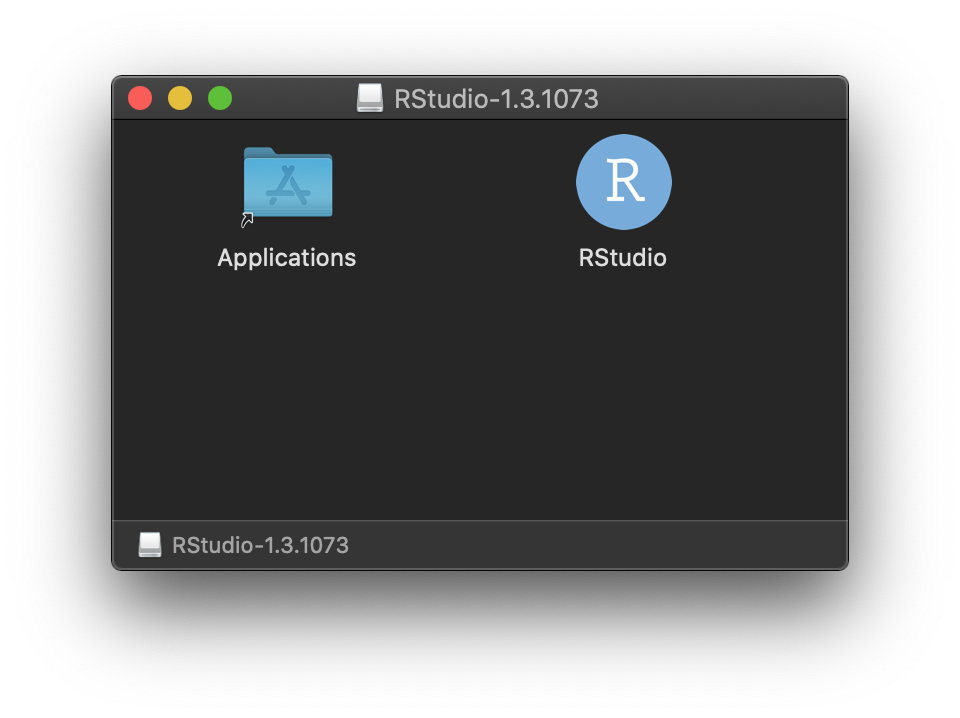
      InstallRStudio_Mac.png

    Test Run

    1. RStudio를 실행하면 왼쪽에 명령문을 입력할 수 있는 Console이 있고, 우측 상단에는 현재 사용 중인 변수들, 우측 하단에 현재 폴더나 그래프 등이 보인다.
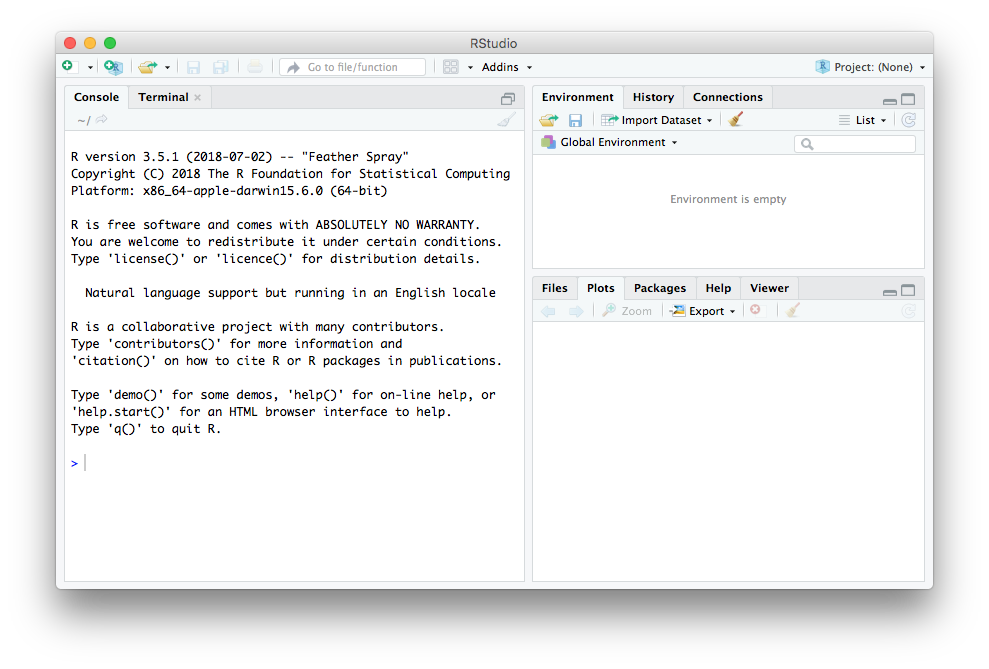
      RStudio_1.png

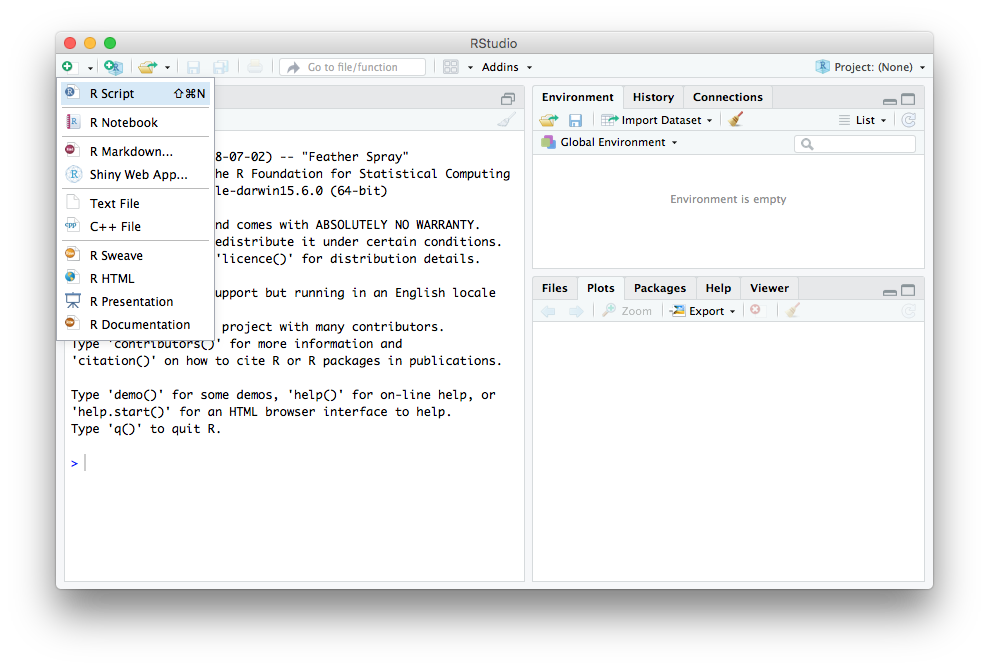
    2. 좌측 상단의 새문서 아이콘을 클릭하면 Script, Notebook, Markdown 등 파일을 선택할 수 있는데, 일단 Script를 선택 하자.
      RStudio_2.png

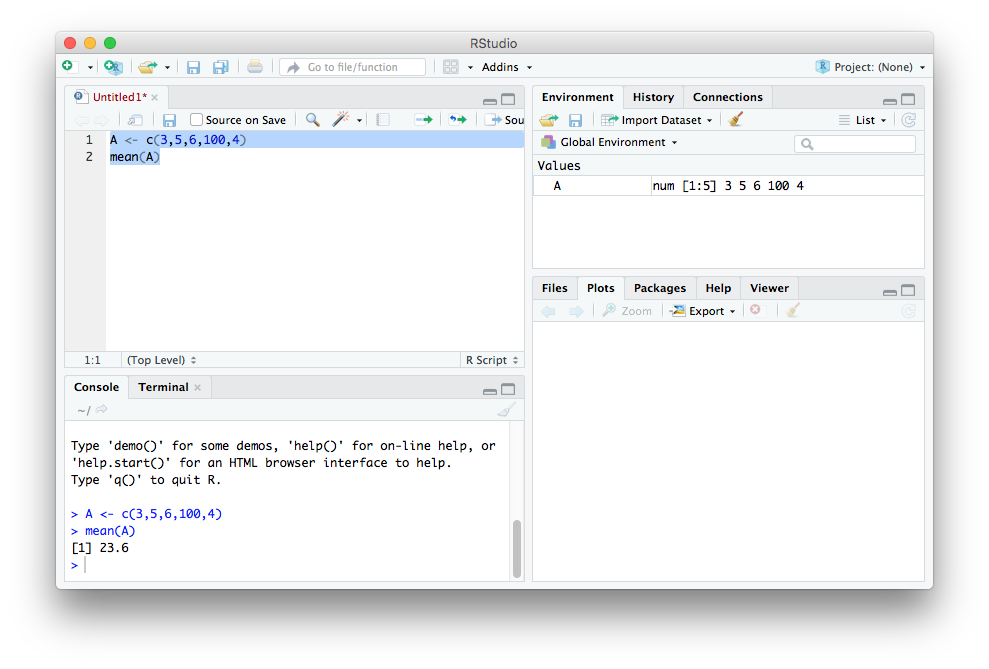
    3. 그러면 좌측 상단에 Editor 화면이 생긴다. Console이 R과 1:1 문답 형식으로 진행되는 곳이라면 Editor는 그러한 명령 여럿을 모아서 script를 만드는 곳이다. Script는 나중을 위해서 저장하고 불러올 수 있다. Console은 그렇지 않다.
      • Editor에 화면에 보이는 대로 입력 후, 두 명령문을 마우스 drag로 선택하고, Ctrl-Enter (macOS에서는 Command-Enter)를 하면,
      • 해당 명령들이 아래 콘솔에 복사되며 실행되고,
      • 우측 상단의 현재 사용중인 변수 리스트에 A라는 변수가 보인다. 숫자(num) 데이타라고 한다.
        RStudio_3.png

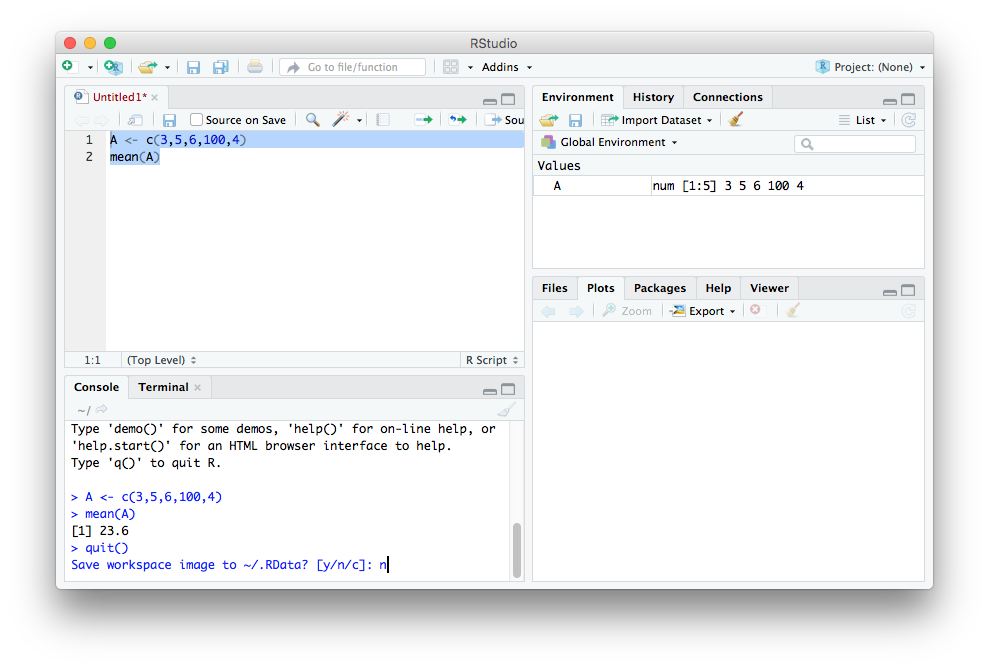
    4. quit() 명령을 통해 R session을 꺼보자. R 이미지를 저장할거냐고 물어보면 일단은 No(n)을 선택한다.
      • RStudio_4.png

    Copyright © ChungLab. Built on MoinMoin and Bootstrap. All Rights Reserved.