Home ChungLab Wiki
    • 설명
    • 못 고치는 문서
    • Menu
      • Navigation
      • RecentChanges
      • FindPage
      • 사이트맵
      • Help
      • HelpContents
      • HelpOnMoinWikiSyntax
      • 보기
      • 첨부
      • 정보
      • 원문 보기
      • 인쇄용 화면
      • 수정
      • 로드
      • 저장
    • 로그인

    Navigation

    • FindPage
    • HelpContents
    • FunReading

    Upload page content

    You can upload content for the page named below. If you change the page name, you can also upload content for another page. If the page name is empty, we derive the page name from the file name.

    File to load page content from
    Page name
    설명

    2018-10-09 19:32:18에 수정된 1번째 판
    • Class
    • Statistics
    • InstallRStudio

    Install RStudio

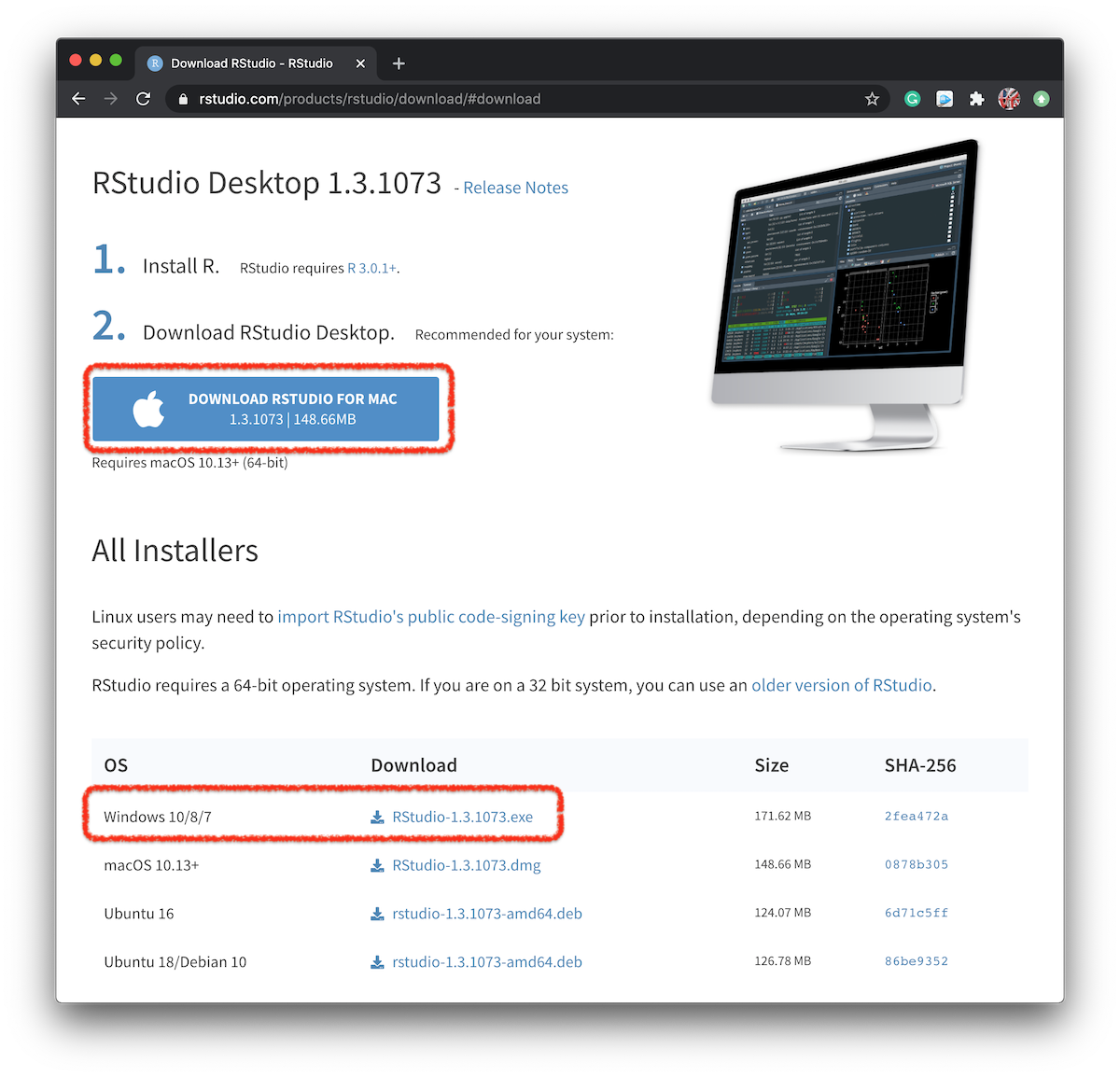
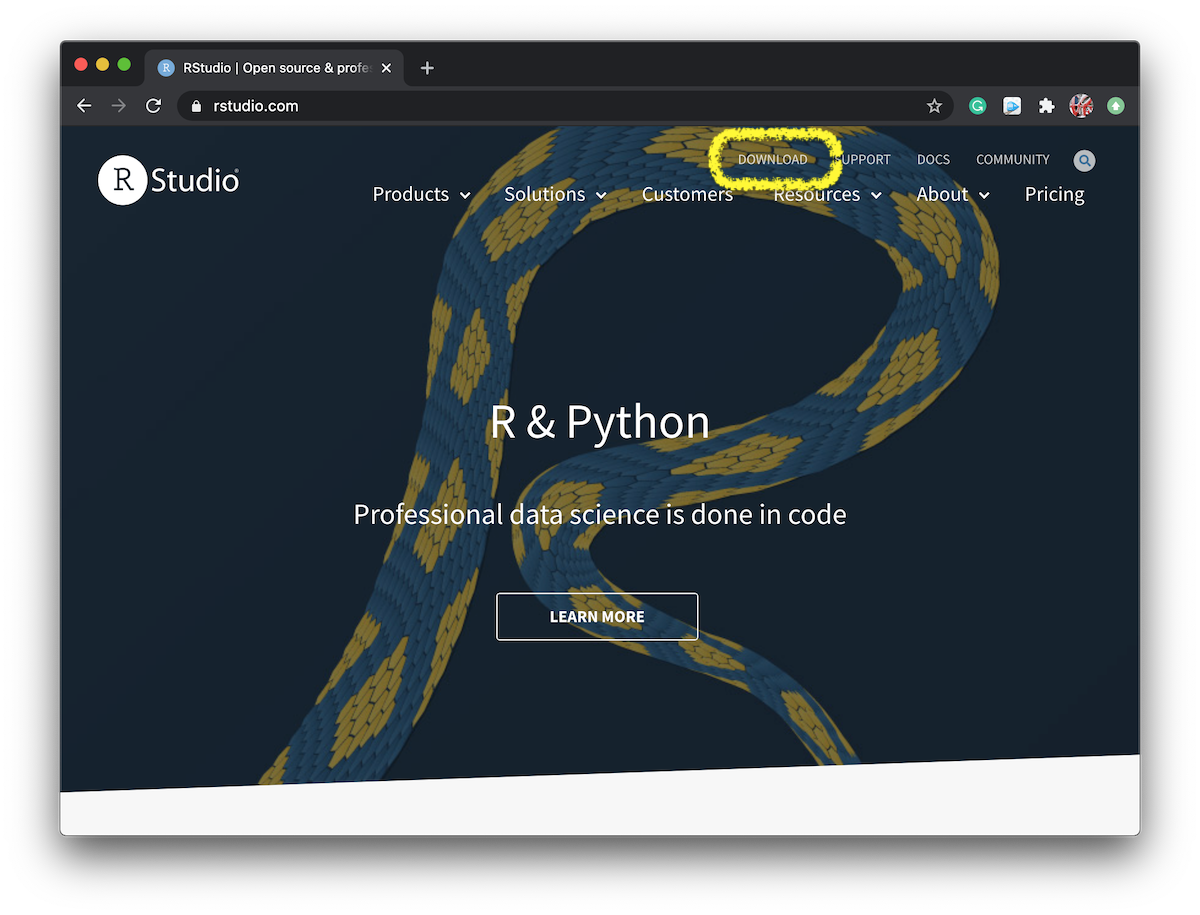
    1. RStudio 홈페이지에서 Download RStudio를 선택하고, InstallRStudio_1.png
    2. RStudio Desktop Open Source License를 선택하고 InstallRStudio_2.png

    3. 각자 OS에 맞는 버전을 다운받는다.

      InstallRStudio_3.png

    4. Windows 버전은 다운받은 파일을 더블클릭하여 설치하고, macOS 버전은 다운받은 파일을 Applications 폴더에 복사하여 설치한다.
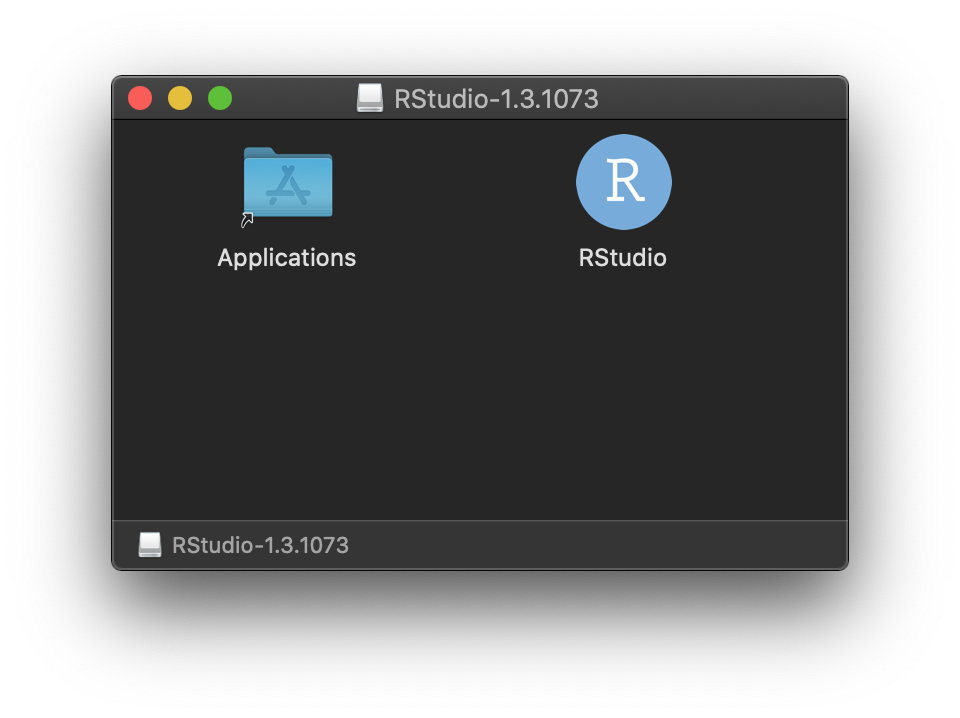
      InstallRStudio_Mac.png

    Test Run

    1. RStudio를 실행하면 왼쪽에 명령문을 입력할 수 있는 Console이 있고, 우측 상단에는 현재 사용 중인 변수들, 우측 하단에 현재 폴더나 그래프 등이 보인다.
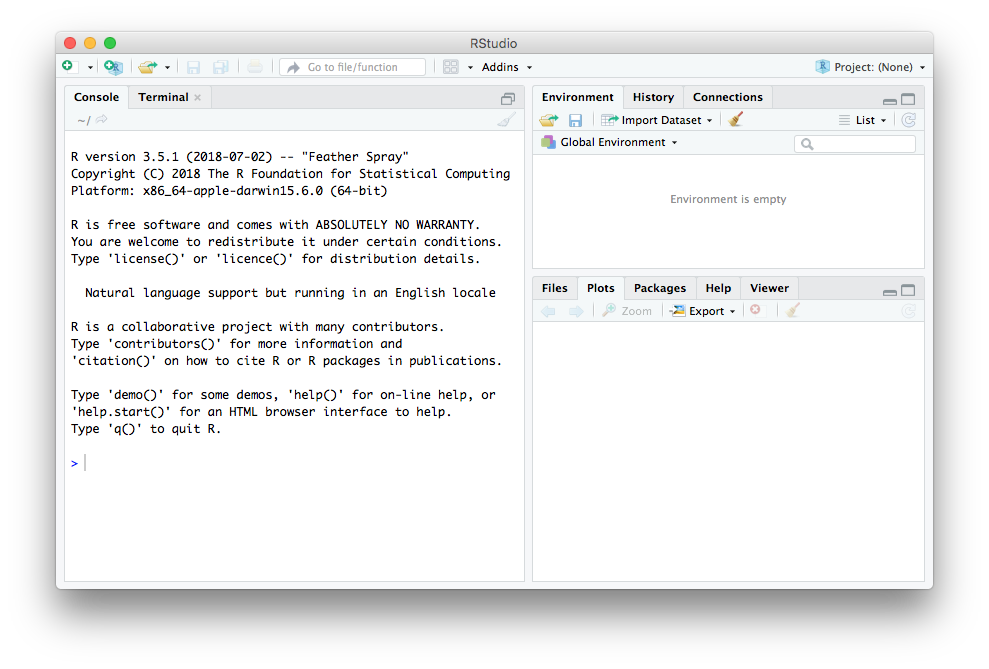
      RStudio_1.png

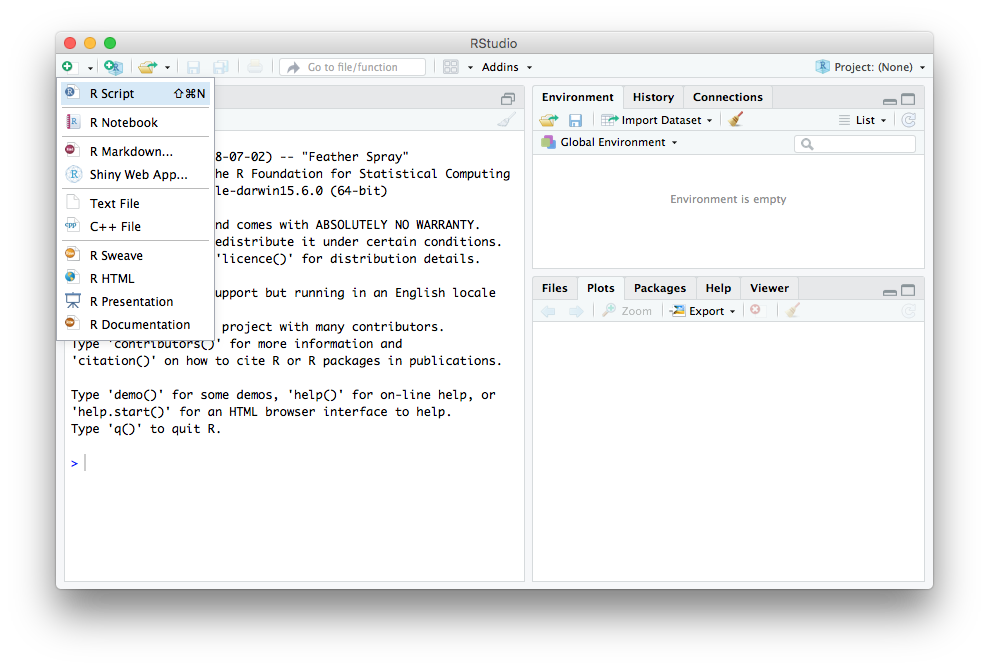
    2. 좌측 상단의 새문서 아이콘을 클릭하면 Script, Notebook, Markdown 등 파일을 선택할 수 있는데, 일단 Script를 선택 하자.
      RStudio_2.png

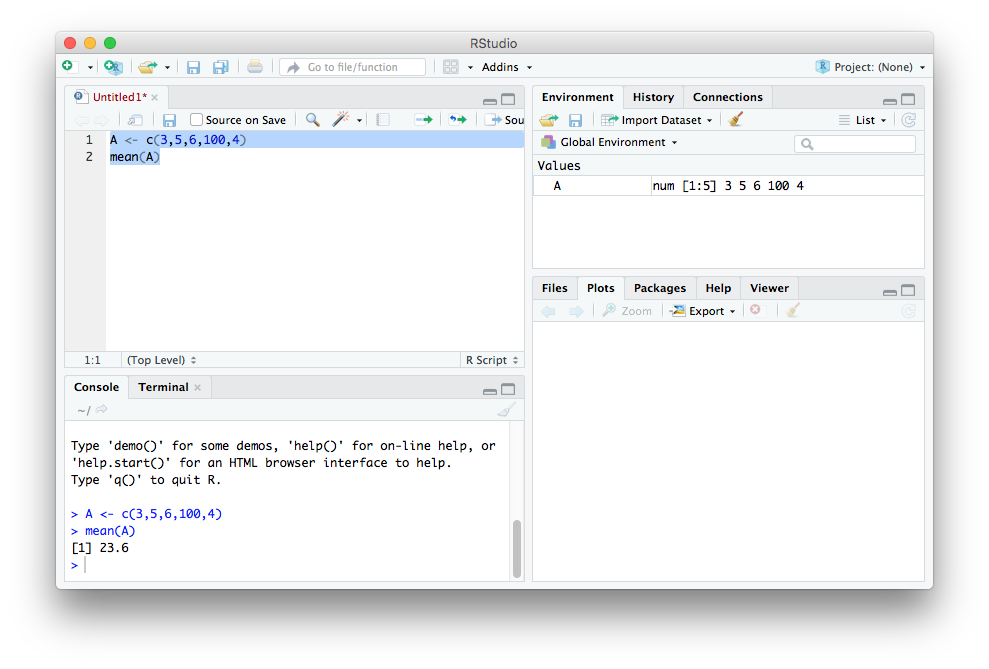
    3. 그러면 좌측 상단에 Editor 화면이 생긴다. Console이 R과 1:1 문답 형식으로 진행되는 곳이라면 Editor는 그러한 명령 여럿을 모아서 script를 만드는 곳이다. Script는 나중을 위해서 저장하고 불러올 수 있다. Console은 그렇지 않다.
      • Editor에 화면에 보이는 대로 입력 후, 두 명령문을 마우스 drag로 선택하고, Ctrl-Enter (macOS에서는 Command-Enter)를 하면,
      • 해당 명령들이 아래 콘솔에 복사되며 실행되고,
      • 우측 상단의 현재 사용중인 변수 리스트에 A라는 변수가 보인다. 숫자(num) 데이타라고 한다.
        RStudio_3.png

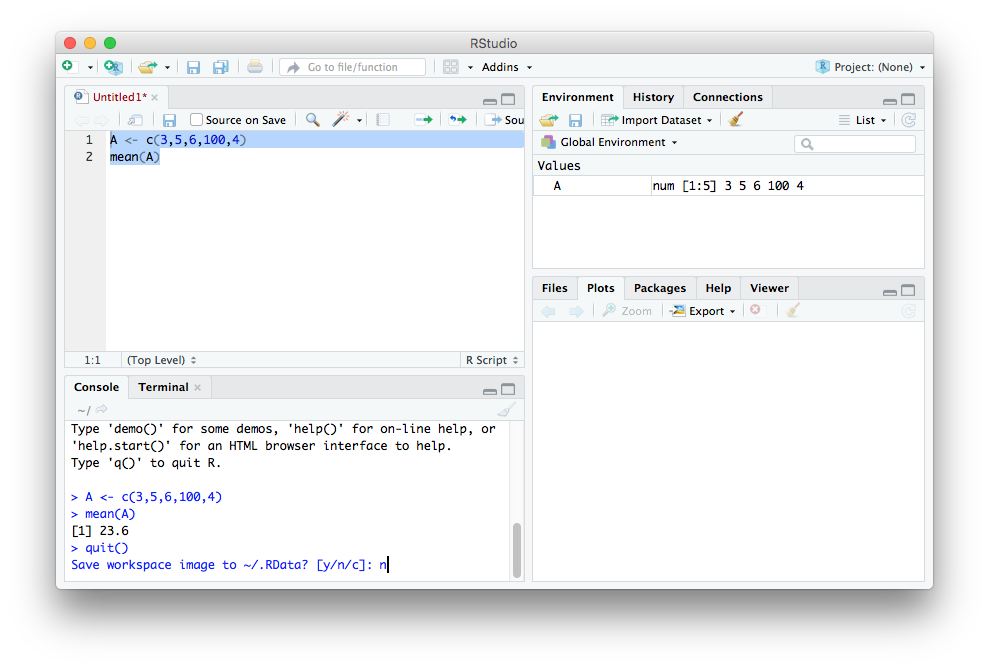
    4. quit() 명령을 통해 R session을 꺼보자. R 이미지를 저장할거냐고 물어보면 일단은 No(n)을 선택한다.
      • RStudio_4.png

    Copyright © ChungLab. Built on MoinMoin and Bootstrap. All Rights Reserved.