
R 설치하기
https://cran.r-project.org에서 각자 OS에 맞는 버전 선택
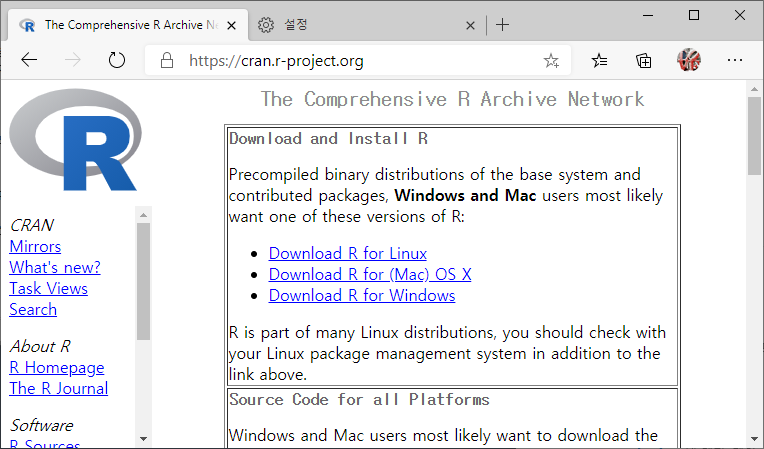
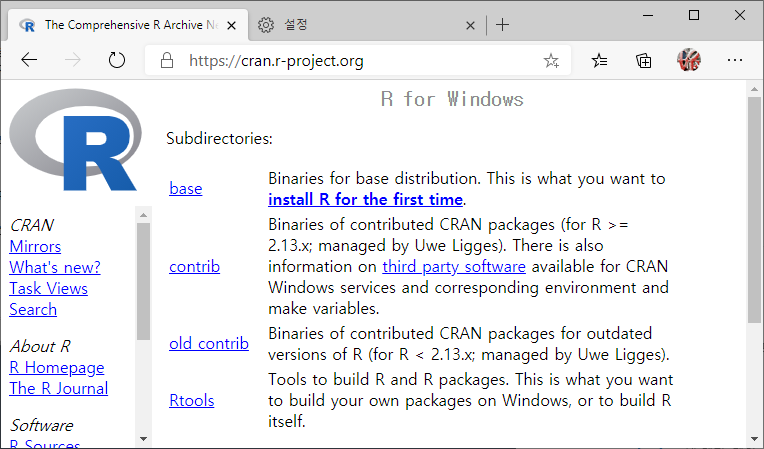
Windows 용
대부분의 경우 base 버전을 선택
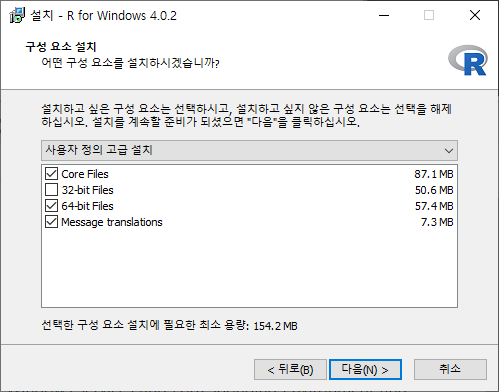
설치시 32-bit / 64-bit 을 물어보는데, Windows 버전에 맞게 선택. 잘 모르면 둘다 선택
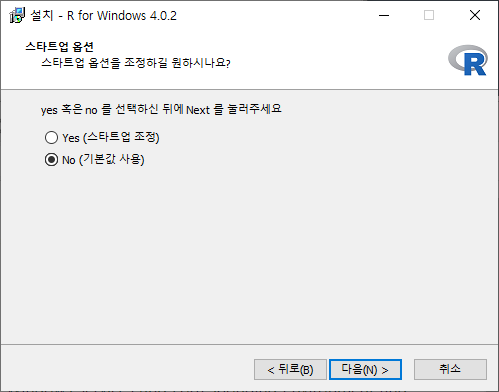
R 실행 기본옵션을 조정할꺼냐고 물어보면 아니오 선택
macOS 용
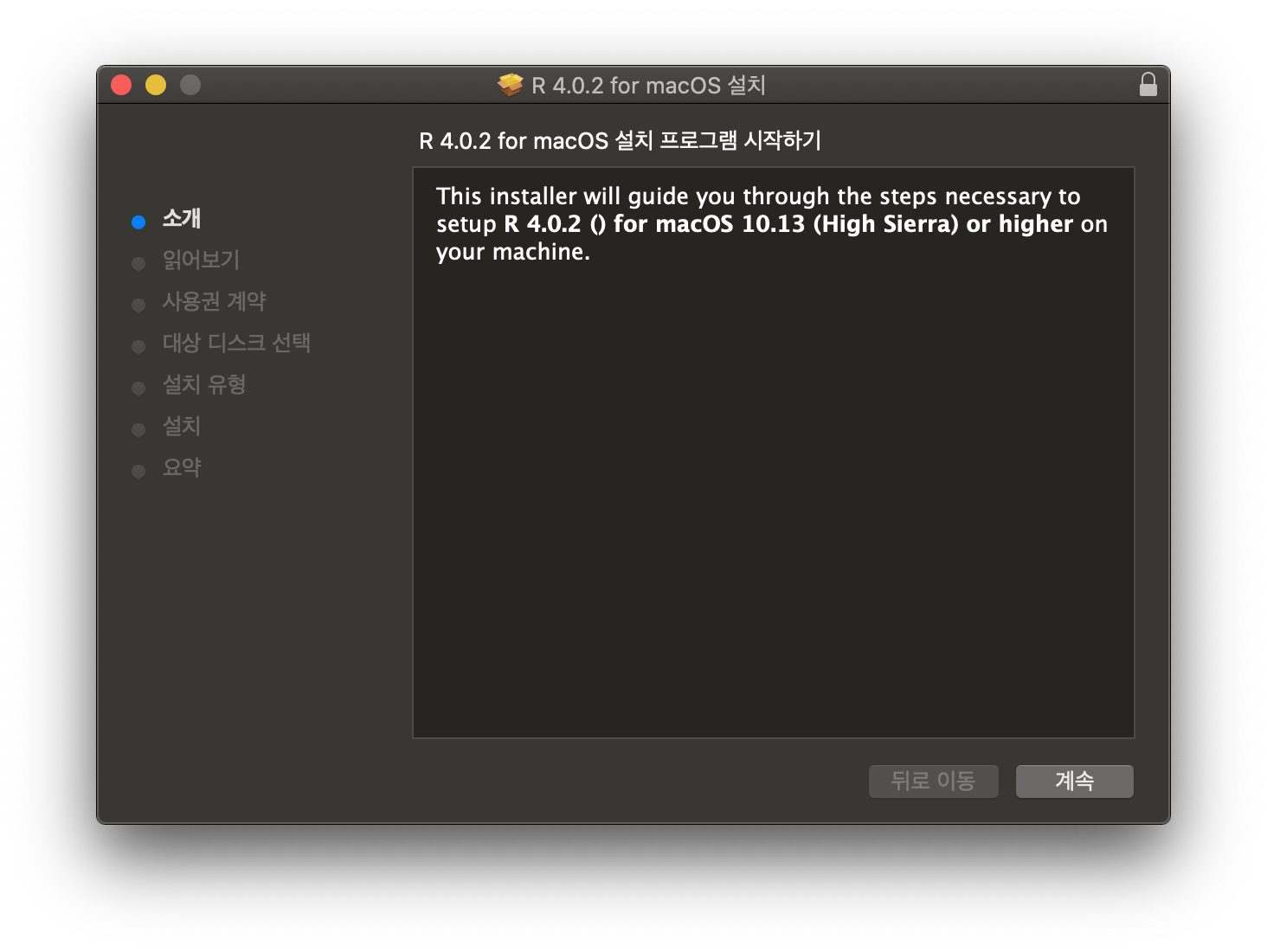
macOS용은 한 가지 밖에 없다. 가장 높은 버전의 pkg 파일을 다운받고 실행한다.
Test Run
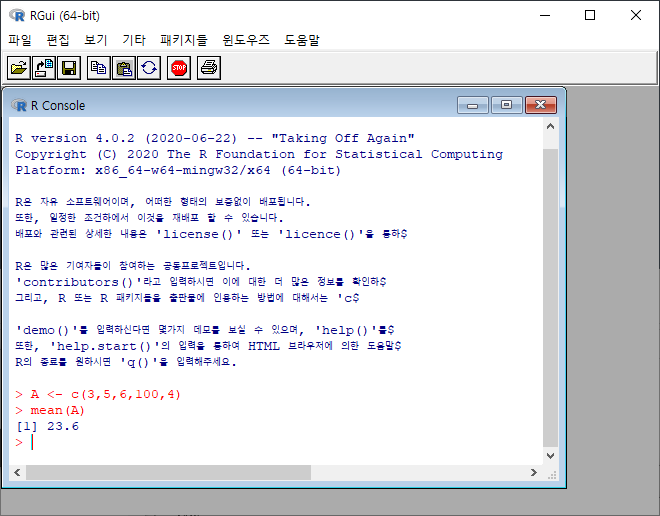
R에서 제공하는 기본 GUI는 이렇게 생겼다. 명령문을 입력하고 결과를 받는 text창(콘솔)이 전부다.
![[첨부]](/Class/Statistics/InstallR?action=AttachFile&do=upload_form&ticket=006add2bde.ad3d7e1e61165353c78906f9efaee2854ae9d1fb&target=RConsole_Mac.png "[첨부]")
화면의 빨간색 글씨를 입력 해 보자.
참고: > 이것을 prompt 라고 부른다, 이곳에 우리의 명령(command)를 입력한다.
A 라는 변수에 {3,5,6,100,4} 라는 수열을 대입 <- 한다는 뜻이다. 변수 이름과 수열은 마음에 드는 문자와 숫자로 변경할 수 있다.
- c( , , , ) 이것은 R 에서 수열(vector)을 지정하는 방법이다. 사실 수열 말고도 문자나 다른 것들도 list로 지정할 수 있다.
- mean(A) 는 A라는 변수에 들어있는 내용을 mean 이라는 함수에 입력값으로 주라는 명령이다.
- mean 함수는 R에서 기본으로 제공하는 함수로, 입력값의 평균을 출력한다.
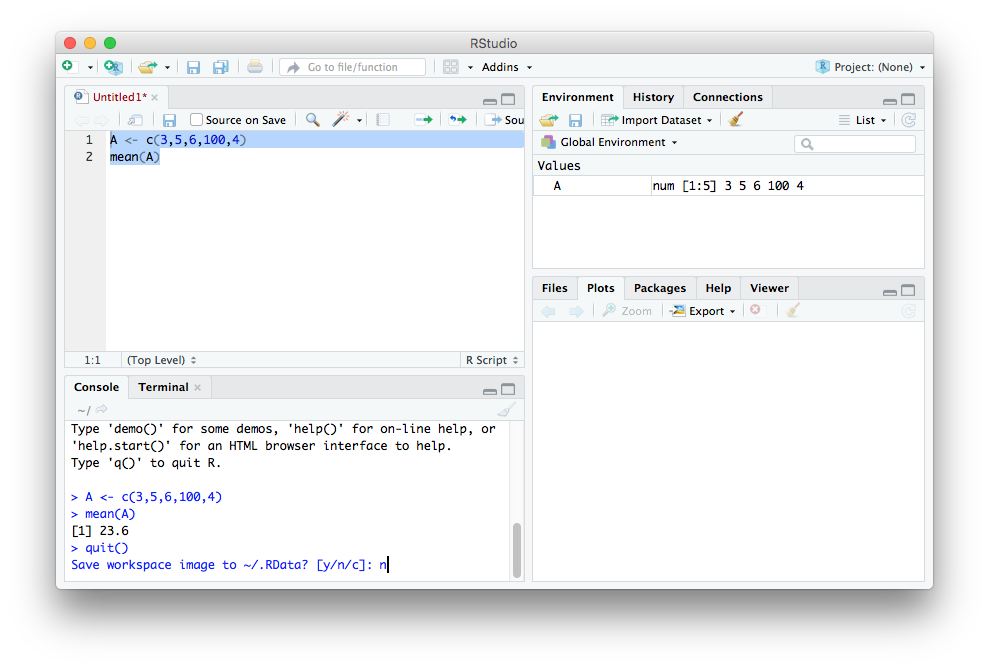
quit() 는 R을 끄라는 명령이다. 입력해보자.
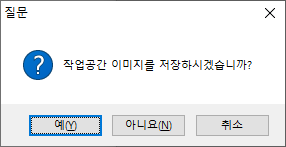
- 지금 작업하던 변수들을 저장하겠냐 (나중에 다시 쓸거냐) 라고 묻는다.
- 예를 들어 12시간 동안 계산한 결과물이 변수 A에 저장되어 있는데, 이것을 저장 안 하면 다음에 다시 12시간 계산해야 한다. 저장하자
- 반대로 예를들어 변수 A에 저장된 데이타가 12 GB 분량인데 이 작업공간을 저장하라고 하면, 끌 때 저장하느라, 다시 켤 때 불러오느라 시간이 많이 걸린다. 다시 쓸 내용 아니면 저장 안 함을 선택하자.
- 물론 변수 하나하나를 따로 저장할 수도 있고 그것이 권장된다. 방법은 나중에 알아보기로 하고 일단 저장안함을 선택하고 끈다.
RStudio 설치하기
RStudio.com 페이지에서 [Download] 선택,
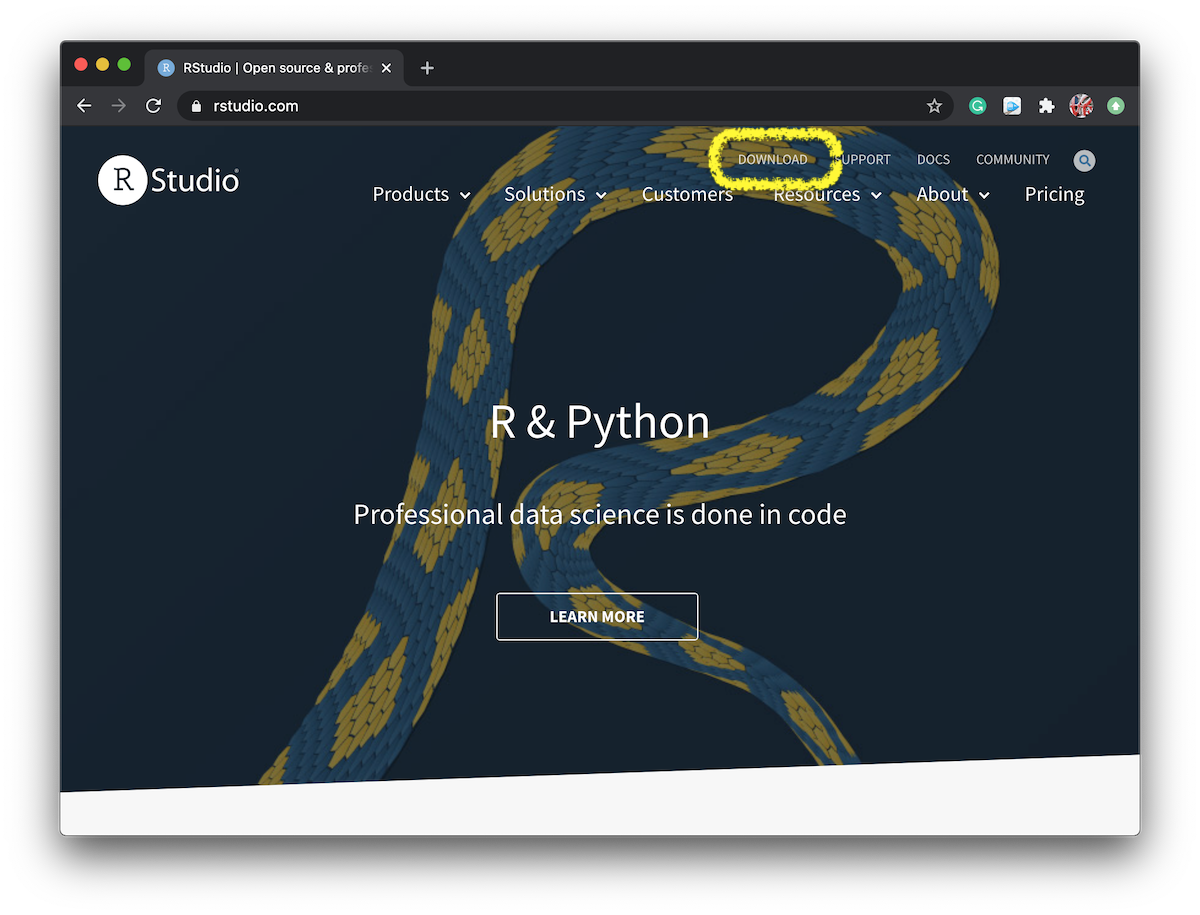
- 각자 OS에 맞는 버전을 다운받는다.
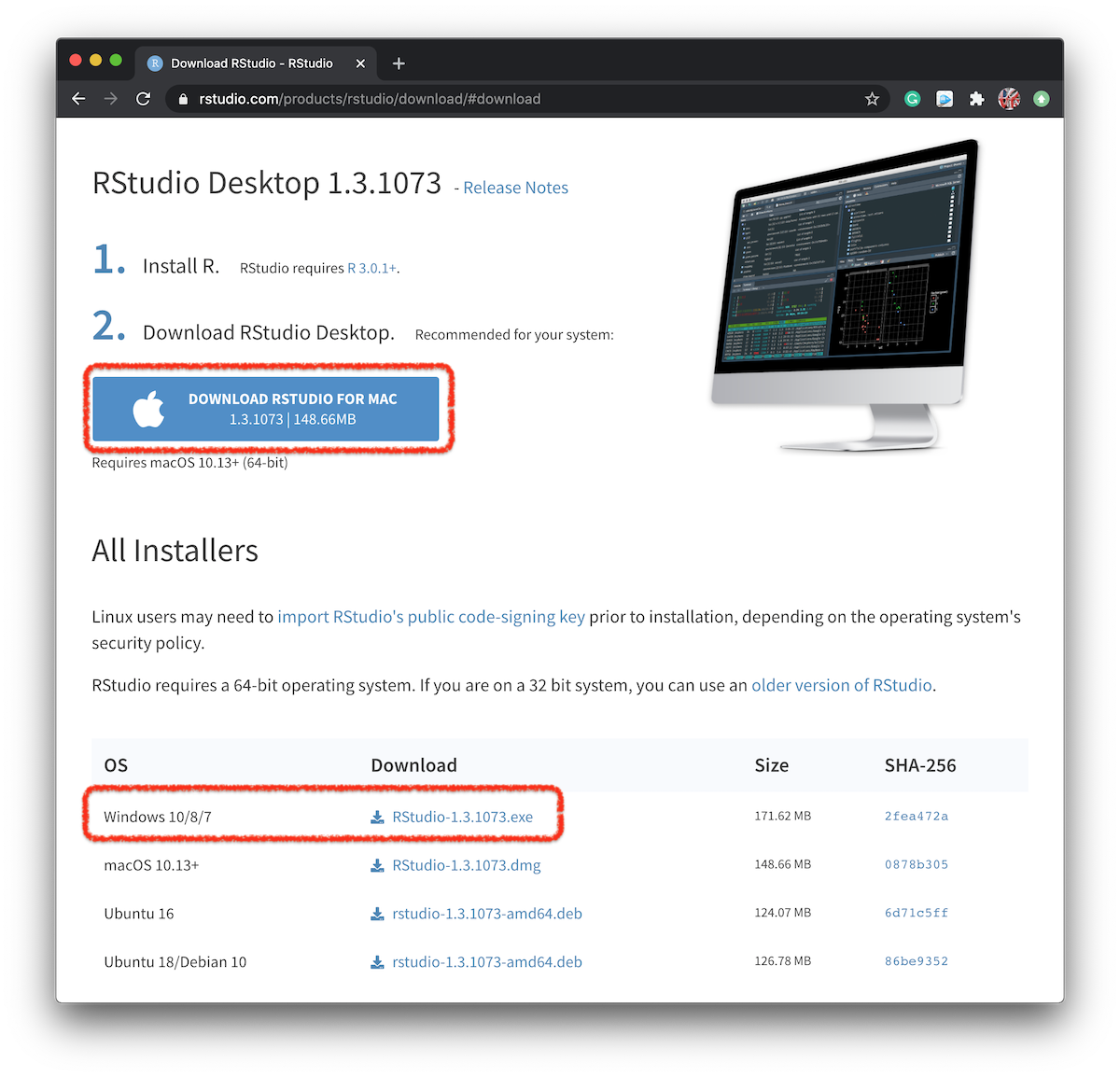
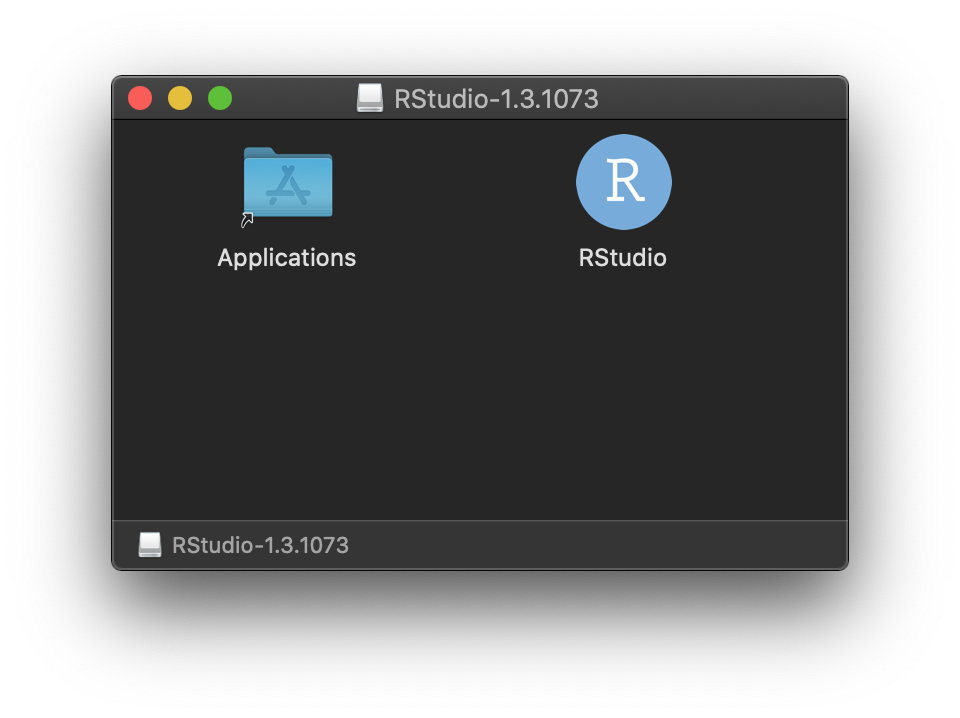
Windows 버전은 다운받은 파일을 더블클릭하여 설치한다. macOS 버전은 다운받은 파일을 Applications 폴더에 Drag & Drop 하여 설치한다.

Test Run
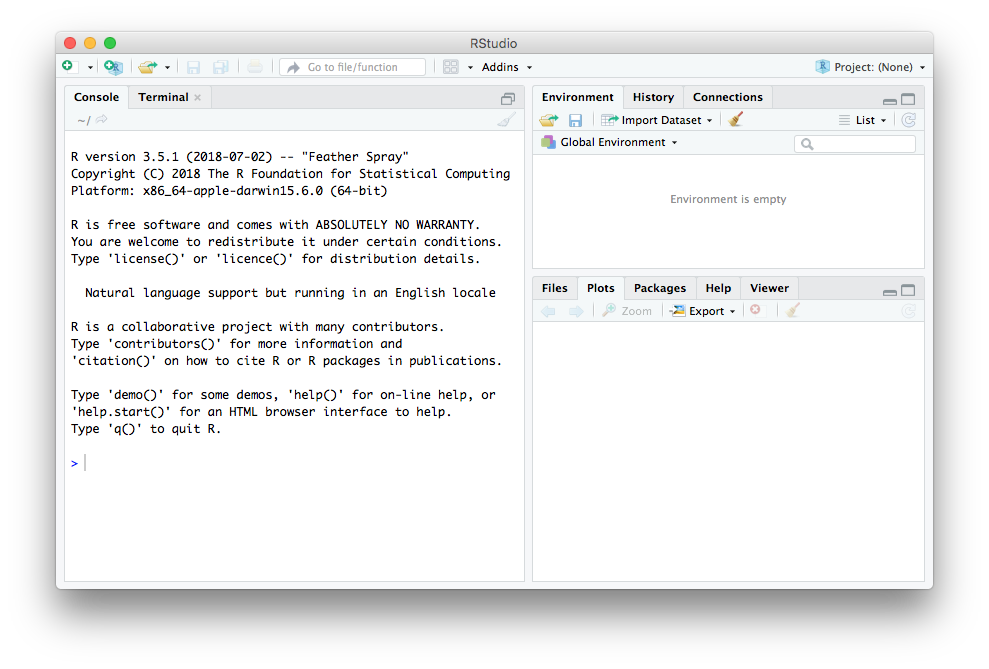
- RStudio를 실행하면 왼쪽에 명령문을 입력할 수 있는 Console이 있고, 우측 상단에는 현재 사용 중인 변수들, 우측 하단에 현재 폴더나 그래프 등이 보인다.
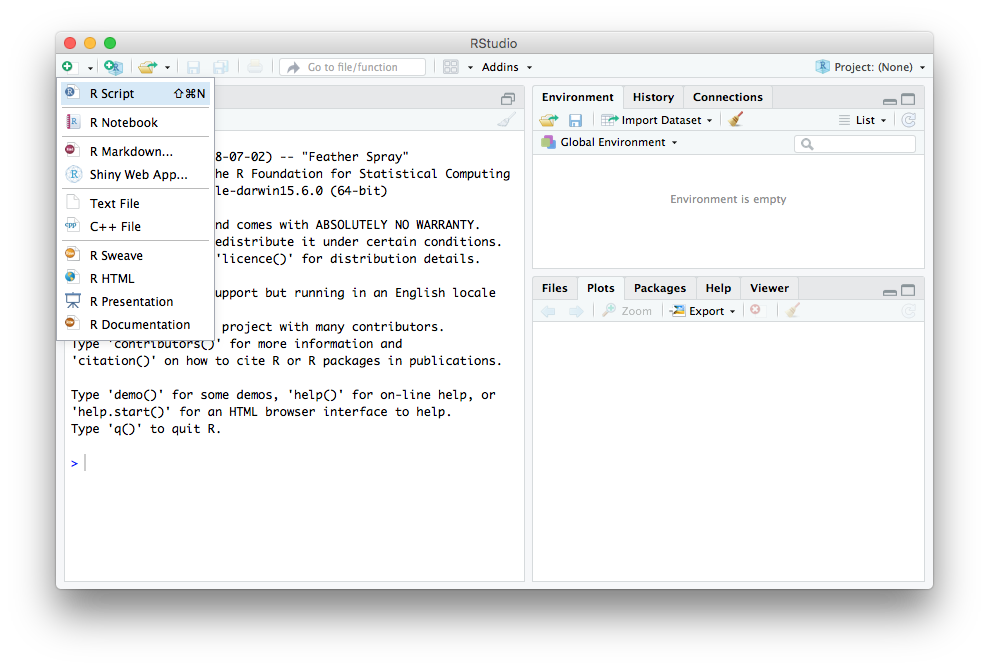
- 좌측 상단의 새문서 아이콘을 클릭하면 Script, Notebook, Markdown 등 파일을 선택할 수 있는데, 일단 Script를 선택 하자.
- 그러면 좌측 상단에 Editor 화면이 생긴다. Console이 R과 1:1 문답 형식으로 진행되는 곳이라면 Editor는 그러한 명령 여럿을 모아서 script를 만드는 곳이다. Script는 나중을 위해서 저장하고 불러올 수 있다. Console은 그렇지 않다.
- Editor에 화면에 보이는 대로 입력 후, 두 명령문을 마우스 drag로 선택하고, Ctrl-Enter (macOS에서는 Command-Enter)를 하면,
- 해당 명령들이 아래 콘솔에 복사되며 실행되고,
- 우측 상단의 현재 사용중인 변수 리스트에 A라는 변수가 보인다. 숫자(num) 데이타라고 한다.
- 상단의 Disk 아이콘을 눌러서 방금 짠 script를 저장해보자.
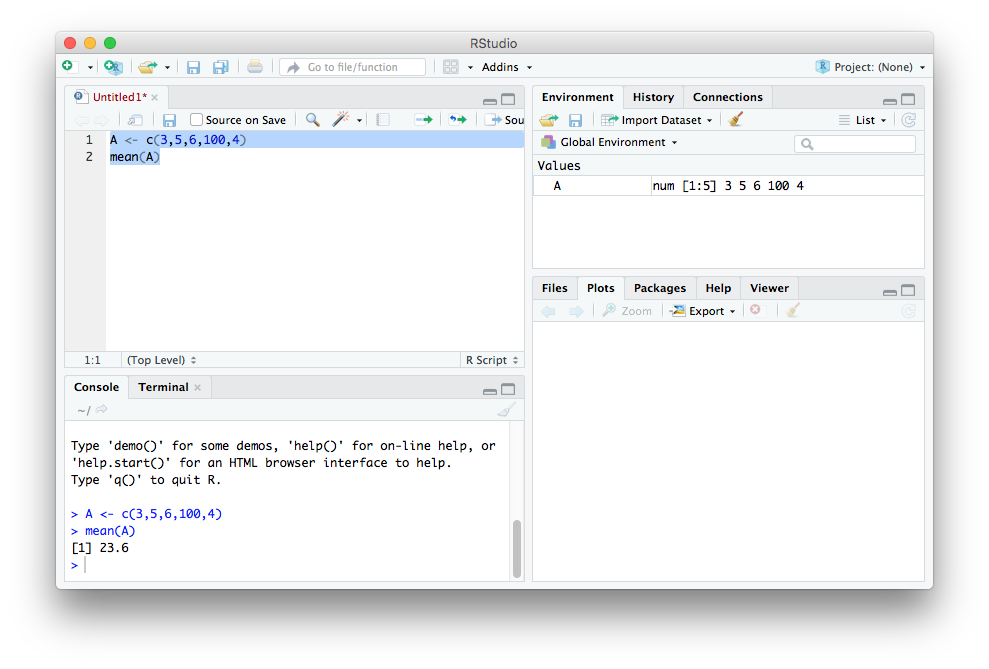
- quit() 명령을 통해 R session을 꺼보자. R 이미지를 저장할거냐고 물어보면 일단은 No(n)을 선택한다.
| /CentralLimitTheorem /ChiSquared /Clustering /InstallR /InstallRStudio /Lies /NormalDistribution /RBasic /RBasic1 /RBasic2 /RBasic3 /RCloud /RIntro /RKorean /T-Test |