R Basic
기본 of 기본
R을 설치하면 가지고 놀 수 있는 datasets가 기본으로 설치된다. (이런것들이다)
trees (벚나무의 직경, 높이, 부피)
Iris flower data set (붓꽃 길이)
ChickWeight (병아리 몸무게)
Loblolly (Loblolly 소나무 높이)
Orange (오렌지 나무 직경)
시작하기 전 꿀Tip:
- Console에서 위화살표 키를 누르면 전에 쳤던 명령문이 복사된다.
- # 이후의 문장은 실행이 안 된다. 메모/주석 용도로 사용하자
- ? 는 도움말 명령이다. ? 이후 키워드를 치면 그 키워드를 검색한다.
- R에서는 대소문자를 다르게 인식한다. School과 school은 다른 뜻이다. sChOoL 도 다른 뜻이다.
trees dataset
Data 살펴보기
벚나무 31그루의 직경, 높이, 부피 데이타를 이용해서 R의 기본 사용법을 익혀보자.
trees 데이타를 보려면 trees 를 입력한다.
31 x 3 개의 숫자를 한번에 보려니 눈에도 안 들어오고 의미없다. 일부만 화면에 띄워보자.
어떤 경우는 data 자체를 보는 것보다 data의 구조를 보는 것이 도움이 된다.
결과:
'data.frame':   31 obs. of  3 variables:
 $ Girth : num  8.3 8.6 8.8 10.5 10.7 10.8 11 11 11.1 11.2 ...
 $ Height: num  70 65 63 72 81 83 66 75 80 75 ...
 $ Volume: num  10.3 10.3 10.2 16.4 18.8 19.7 15.6 18.2 22.6 19.9 ...
- trees는 data.frame 형식이고, 3가지 변수에 대한 31개의 관찰값을 포함한다.
- data.frame은 r에서 데이타를 다루는 방법 중 하나로, 여러개의 수열(혹은 문자열)을 포함할 수 있다.
- 수열(혹은 문자열)은 vector 라고 부르는데, numeric vector(수열), character vector(문자열) 등이 있다.
- 특이한 데이타형으로 범주형(categorical)이 있다. 범주형 데이타로서 1,2,3,4가 저장되어 있다면 이 값은 숫자로서 의미하는 것이 아니고 분류(혹은 기호)의 의미이다. 즉, 범주형 데이터로는 사칙연산이 안된다.
- 예를 들어 어떤 학생 조합에 소속된 학생의 학년은 1,2,3,4로 표시되지만, 이 값은 사칙연산이 안되는 범주형 데이터이다. 범주형을 R에서는 factor라고 부른다.
- 특별한 종류의 범주형 데이타(factor)로 논리형(True/False)이 있다. 여기서 True는 T,r,u,e 네 글자가 아닌 "참"이라는 의미다.
- trees는 Girth, Height, Volume 세가지 numeric vector를 포함하고 각각의 vector는 대충 이렇게 생겼다.
- trees는 data.frame 형식이고, 3가지 변수에 대한 31개의 관찰값을 포함한다.
이렇게 자세히 알고 싶었던 게 아니라면 (TMI주의보), 데이타의 차원(dimension)만 단순히 알아보고 싶었다면 이렇게 한다.
이 데이타를 한눈에 파악하고 싶은데 str()도 dim()도 마음에 안 든다면 summary() 함수를 써 보자.
Data.frame에 포함된 특정 vector를 지목하려면 $ 표식을 이용한다.
Plot으로 살펴보기
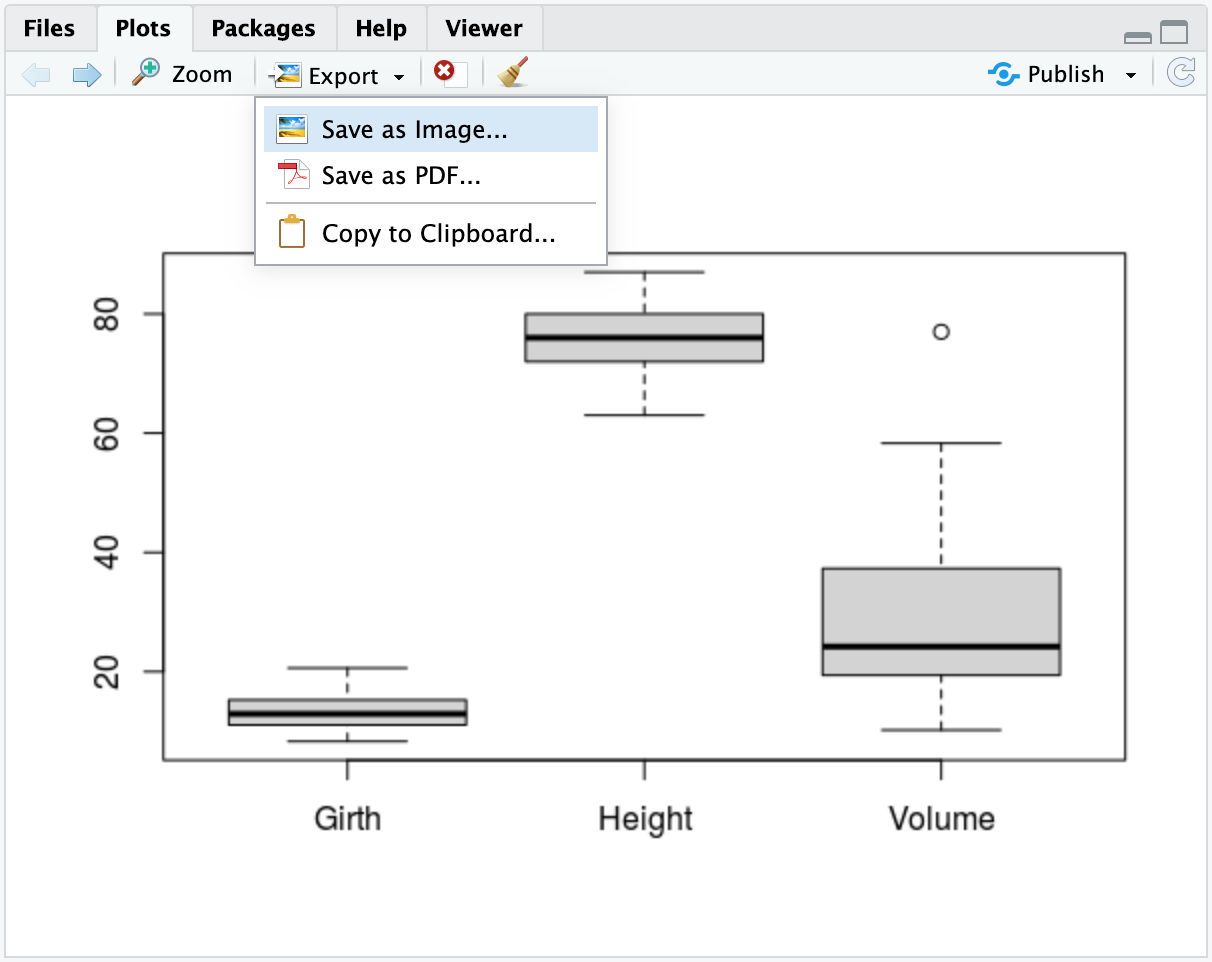
숫자보다 그림이 데이타를 한눈에 파악하기 편하다. 그림으로 보자~
- RStudio의 Plots 창에서 Export 메뉴를 클릭하여 그림을 저장할 수 있다.
1 boxplot(trees)
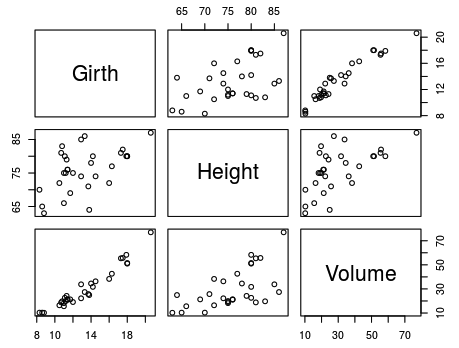
평균값 같은 통계 계산값 말고, 모든 data point를 xy 평면에 찍어줘
1 plot(trees)
특별히 Girth 대비 Volume만 따로 xy 평면에 보여줘.
- ~ 기호 의미: y ~ x 형식으로 쓰면, "x대비 y의 변화량" 이란 뜻.
~ 기호 대신 $기호를 써서 같은 의미를 다르게 표현할 수 있다.
trees의 1번 컬럼과 3번 걸럼을 이용해서 plot 찍어달라는 방법으로 표현할 수도 있다.
- data[row 번호, col 번호] 순서로 data point 지정가능
- 빈칸으로 놔두면 그 row(혹은 colume) 전체로 해석됨
iris dataset
붓꽃 150송이의 꽃받침 길이(Sepal.Length), 꽃받침 너비(Sepal.Width), 꽃잎 길이(Petal.Length), 꽃잎 너비(Petal.Width), 종(Species)을 조사한 데이터이다.
생물학자&통계학자인 Ronald Fisher의 1936년 Linear discriminant analysis에 관한 논문에 등장한 이후로 Multivariate statistics의 표준 예제 데이타로 자주 인용된다.
다음 코드를 실행하면 어떤 결과가 예상되는가? 예상대로 나오는지 실제로 실행 해 본다.
iris$Species에 붓꽃 종이 저장되어 있다.
1 iris$Species
iris$Species vector는 Factor 형식이다.
1 str(iris$Species)
- Factor 형식의 vector에 만약 숫자 1이 들어있다면 그것은 1개라는 뜻이 아니고 기호로서의 1이다. 즉, 사칙연산이 불가능하다.
- iris$Species에는 setosa, versicolor, virginica 세 가지 단어가 factor로서 들어 있다.
- setosa, versicolor, virginica를 다른 기호로 치환해도 된다. 결국 우리에게 중요한건 "분류"일 뿐
1 c('a','b','c')[iris$Species] # iris$Species에 저장된 분류(Factor)의 순서대로 a,b,c를 지정한다.
iris$Species에 저장된 setosa, versicolor, virginica를 red, blue, green으로 바꿔보자
1 c('red','blue','green')[iris$Species]
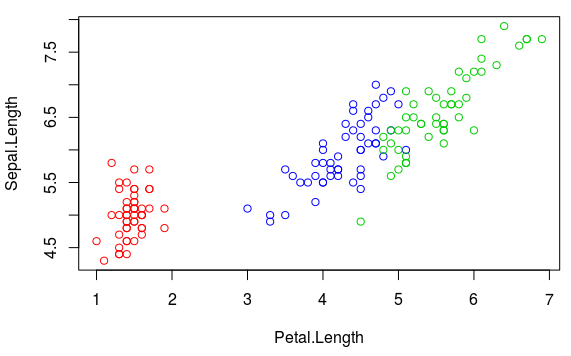
그리고 그렇게 변환된 값을 plot()의 col= 옵션으로 지정해보자.
   1 plot(iris, col=c('red','blue','green3')[iris$Species]) # green3은 green보다 약간 진한 색이다.
   2
   3 # 특정 측정값, 예를 들어 Petal.Length vs. Sepal.Length 만 보고 싶다면,
   4 plot(Sepal.Length ~ Petal.Length, data = iris, col=c('red','blue','green3')[iris$Species] )
   5
   6 # 혹은 이런 식의 표현도 가능하다.
   7 colorMap <- c('red','blue','green3')[iris$Species]
   8 plot(iris$Petal.Length, iris$Sepal.Length, col=colorMap )
plot() 함수에 매번 data= 옵션을 지정하기 성가시면 attach() 함수로 아예 선언할 수 있다.
ChickWeight
병아리 50마리를 대상으로 조사한 다이어트별 성장 속도를 조사한 데이타이다.
- weight: 병아리 몸무게 (numeric 데이타, gram)
- Time: 나이 (numeric 데이타, days)
- Chick: 병아리 일련번호 (ordered factor)
- Diet: 다이어트 종류 (factor)
과제: ChickWeight 데이타를 이용하여, 다이어트 종류별로 다른 색을 사용하여, 시간 vs 몸무게 그래프를 그려라.