
|
크기: 4833
설명:
|
← 2024-04-09 18:59:50에 수정된 7번째 판 ⇥
크기: 8030
설명:
|
| 지워진 줄은 이렇게 표시됩니다. | 추가된 줄은 이렇게 표시됩니다. |
| 줄 1: | 줄 1: |
| ##acl +All:read | ## page was renamed from Class/Physiology/APLab #acl +All:read |
| 줄 12: | 줄 13: |
| [[https://www.iworx.com/products/data-recorders/iworx-214-data-recorder/|iWorx-214]] Amplifier & DAC + 신경 chamber + 기록용 PC or Mac {{attachment:CompoundActionPotential_Setup214.jpg||width=600}} * 채널1 (+)전극 ⟷ 채널1 (-)전극 * Stimulation (+)전극 ⟷ Stimulation (-)전극 * 접지 (C)전극 |
|
| 줄 18: | 줄 14: |
| 소프트웨어([[https://www.iworx.com/research/software/labscribe/|LabScribe]]) * 설치: [[ftp://oralphys:public@chunglab.ipdisk.co.kr/HDD1/public/LabScribe3_Installer.exe|Windows]] (Vista~Win10) / [[ftp://oralphys:public@chunglab.ipdisk.co.kr/HDD1/public/Lbs3_mac_installer.zip|macOS]] (10.9 이상) * 처음 실행시 ➔ Teaching Mode ➔ English ➔ iwx214 선택 * 설치 안내 동영상: [[https://youtu.be/ry5hwIkgrjQ?t=27s|Windows]] / [[https://youtu.be/bDFG3icI82g?t=21s|macOS]] * Compound Action Potential용 setting 설정 불러오기 {{attachment:LabScribeInstall_2.png|LabScribe Screen|width=500}} 1. 메뉴 ➔ Settings ➔ Load Group ➔ Complete Settings ➔ IPLMv6Complete.iwxgrp 선택 |
Amplifier & DAC + 신경 chamber + 기록용 PC or Mac (조별 1대씩 지참) 1. [[https://iworx.com/products/data-recorders/ix-214-4-ch-data-recorder/|iWorx-214]] {{attachment:CompoundActionPotential_Setup214.jpg||width=600}} * Recording용: 채널1 (+)전극 ⟷ 채널1 (-)전극 * 접지용: (C)전극 * Stimulation용: (+)전극 ⟷ Stimulation (-)전극 {{attachment:C-STIM-BNC-P2.png||width=300}}{{attachment:banana2BNC.png||width=250}} 1. [[https://iworx.com/products/data-recorders/ix-ta-220-recorder-with-integrated-sensors/|IX-TA-220]] {{attachment:CompoundActionPotential_SetupIXTA.png||width=600}} * Recording용: iWire-B3G 를 iWire 1 input 에 연결 {{attachment:iWire-B3G.png||width=300}} * Stimulation용: C-BNC-P2 케이블을 IXTA의 Stimulator 1 BNC 단자에 연결 {{attachment:C-BNC-P2.png||width=300}} === Software 준비 === '''소프트웨어([[https://iworx.com/labscribe/|LabScribe]]) 설치:''' 1. 다운로드: [[https://snu.gov-dooray.com/share/drive-files/ma07ojlcqzob.T5IRj2DaS7yx4mZNLlkgqA|Windows 용]] (Win10~11) / [[https://snu.gov-dooray.com/share/drive-files/ma07ojlcqzob.JfMe91qTTXmrIf8DC_QmVA|macOS 용]] (10.15 이상) * 압축을 풀고 실행 * (Windows만 해당) Institution은 아무 것이나 넣어도 되고 빈칸이어도 됨 * (Windows만 해당) Choose Components 화면에서 Main과 Drivers는 필수 선택. 나머지는 궁금하면 선택. * 처음 실행시 ➔ Teaching ➔ English ➔ iwx214 혹은 IX-TA 선택 * 설치 안내 동영상: [[https://youtu.be/vCpwCSaID4U?t=29|Windows]] / [[https://youtu.be/6W0cSELc7QI?t=27|macOS]] 1. (Windows만 해당) iWorx drivers not installed 메세지가 뜨거나 장비 연결시 Hardware not detected 에러가 뜨면, {{attachment:Class/Physiology/CompoundAP/LabScribe_drvError.png|LabScribe Screen|width=400}} 1. !LabScribe을 끄고 iWorx214(혹은 IXTA)장비를 다시 연결한다. 1. New Hardware Detected 메세지와 함께 New Device Hardware 마법사가 실행되면, 1. "드라이버의 위치를 알고 있다"고 하고 다음 위치를 알려준다: C:₩Program Files₩iWorx₩!LabScribe₩drivers 1. 드라이버 설정이 끝나면 !LabScribe을 다시 시작한다. 1. (Windows만 해당) New Hardware Detected 메세지도 안 뜨면, * iWorx 214(혹은 IX-TA)를 컴퓨터에 USB 케이블로 연결한다. * 화면 좌측 아래 검색창에서 "장치"를 검색하여 "장치 관리자"를 실행한다. * 또는, 화측 아래 Windows 아이콘에서 우클릭하여 "장치 관리자"를 실행한다. * 리스트 중 "알 수 없는 장치"를 선택해서 드라이버 설치를 시도한다. * "드라이버의 위치를 알고 있다"를 선택한 후 "C:₩Program Files₩iWorx₩!LabScribe₩drivers" 이 위치를 지정한다. * 드라이버를 새로 다운 받아야 한다면 [[https://snu.gov-dooray.com/share/drive-files/ma07ojlcqzob.0AKFqkUxSkS1rB6xvY9e4Q|여기서 받아 압축 푼다]] '''소프트웨어([[https://iworx.com/labscribe/|LabScribe]]) 실행:''' 1. iWorx214가 연결된 상태로 !LabScribe을 실행하면 iWorx214(혹은 IX-TA)가 자동으로 인식된다. {{attachment:Class/Physiology/CompoundAP/IWX214_found.png|iWorx214 found|width=400}} * IWX214를 찾을 수 없다는 메세지가 나오면 위 driver 수동 설치 과정을 수행한다. * 기본 사용법: [[https://youtu.be/eZJyoy_QAzI|YouTube]] * 기타 일반적인 사용법: [[https://www.iworx.com/teaching-landing/teaching-videos/]] 1. Compound Action Potential용 setting 설정 불러오기 * [[https://snu.gov-dooray.com/share/drive-files/ma07ojlcqzob.9aDw1lJdQ-64slgAyTY8Mg|Settings]]를 다운받아 압축을 푼다 * 메뉴 ➔ Settings ➔ Load Group ➔ [위 압축 푼 위치 찾기] ➔ SNUSD_Physiol01.iwxgrp 선택 {{attachment:LabScribeInstall_2.png|LabScribe Screen|width=480}} * 메뉴 ➔ Settings ➔ Animal Nerve ➔ Compound Action Potential 선택 |
| 줄 26: | 줄 65: |
| 1. 메뉴 ➔ Settings ➔ Animal Nerve ➔ Compound Action Potential 선택 1. 만약 1번 과정을 거쳐도 Settings에 Animal Nerve가 보이지 않는다면 !LabScribe을 재실행 할 것 |
* 만약 2번 과정을 거쳐도 Settings에 Animal Nerve가 보이지 않는다면 !LabScribe을 재실행 할 것 |
| 줄 30: | 줄 68: |
| * 기타 일반적인 사용법: [[https://www.iworx.com/teaching-landing/teaching-videos/]] | * 기본 사용법: [[https://youtu.be/eZJyoy_QAzI|YouTube]] |
| 줄 33: | 줄 71: |
| 1. 개구리를 얼음에 15분간 넣어서 활동성을 줄인다. | |
| 줄 39: | 줄 78: |
| 1. 개구리 [[https://youtu.be/19gZUDlca0c|신경 적출 YouTube]] (참고: [[https://youtu.be/QbxN63V-w7w|근육 적출 YouTube]]) | 1. 개구리 [[https://youtu.be/I7HT1OYsK0E|신경 적출 YouTube]] |
| 줄 42: | 줄 81: |
| 1. 다리 근육을 손으로 찢으면서 sciatic nerve의 distal end 찾아서 '''실로 묶기''' | 1. [[https://youtu.be/4gpvnG2gI18?t=5|다리 근육을 포셉으로 찢으면서]] sciatic nerve의 [[https://youtu.be/pbkUHtrU1us?t=5|distal end 찾아 실로 묶기]] |
| 줄 45: | 줄 84: |
| {{attachment:frog_anatomy.png|개구리해부|width=300}} | |
| 줄 47: | 줄 87: |
| {{attachment:nerve_chamber.png||width=300}} | |
| 줄 50: | 줄 91: |
| 1. Threshold 관찰 * Amplitude vs. Time: 어떻게 다른가? 1. Bidirectionality: 방향에 따라 신호 전달이 다른가? |
1. Threshold 관찰: 자극의 Amplitude와 duration 중 어떤 것이 더 중요한가? 1. Bidirectionality: 신호의 전달 방향이 양방향 vs. 단방향? |
| 줄 54: | 줄 94: |
| 1. 여러 신경의 전달속도 차이 | 1. 여러 신경세포의 전달속도 차이 (nerve와 neuron 구별할 것) |
Compound Action Potential 실습
준비
Recording 준비
Amplifier & DAC + 신경 chamber + 기록용 PC or Mac (조별 1대씩 지참)
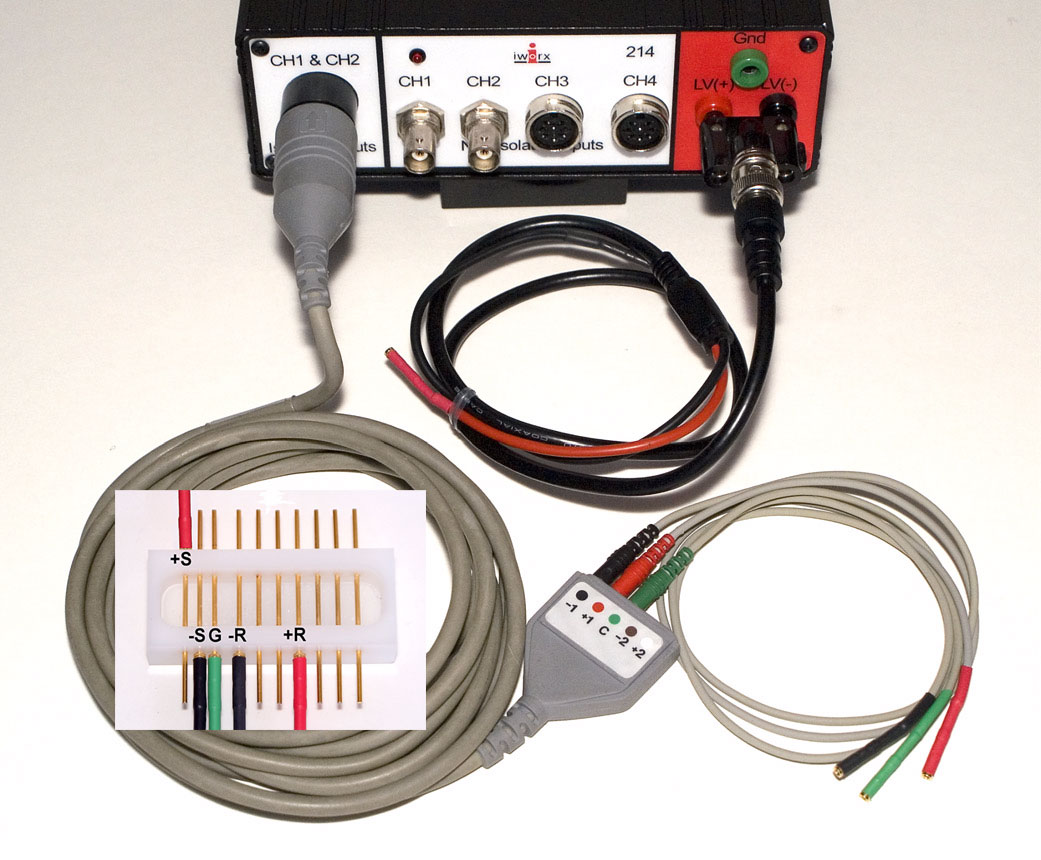
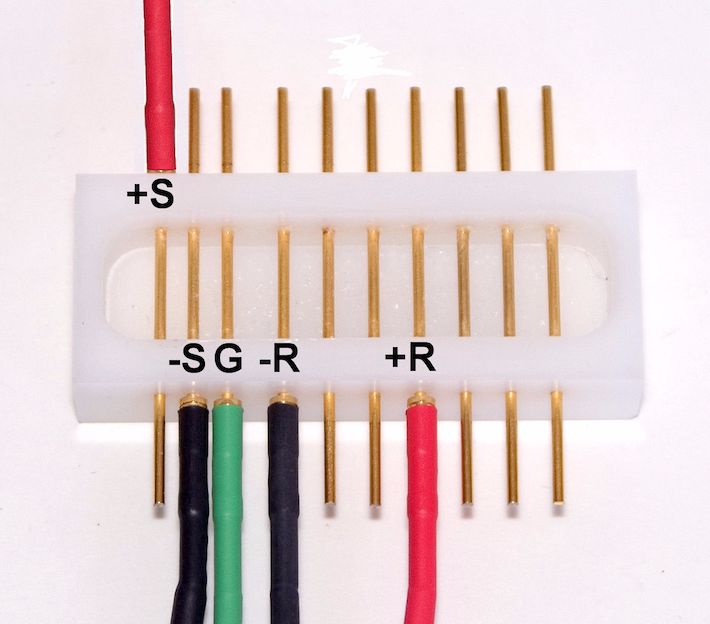
- Recording용: 채널1 (+)전극 ⟷ 채널1 (-)전극
- 접지용: (C)전극
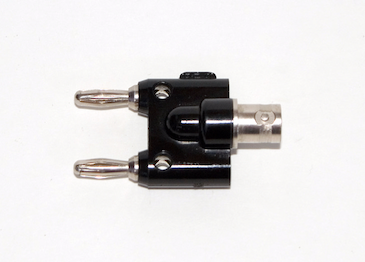
- Stimulation용: (+)전극 ⟷ Stimulation (-)전극
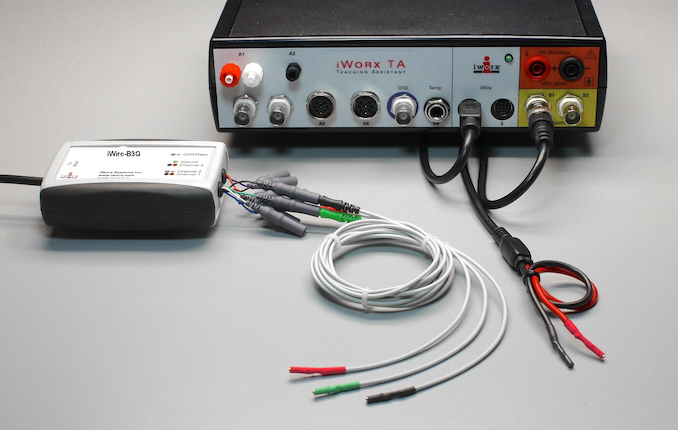
- Recording용: iWire-B3G 를 iWire 1 input 에 연결
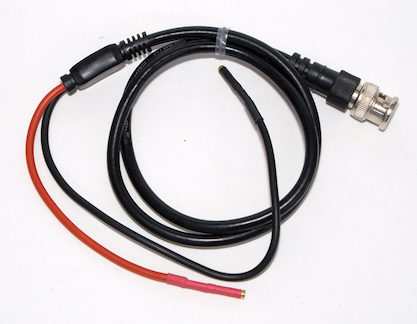
- Stimulation용: C-BNC-P2 케이블을 IXTA의 Stimulator 1 BNC 단자에 연결
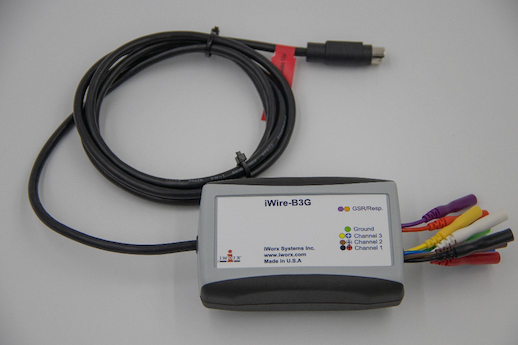
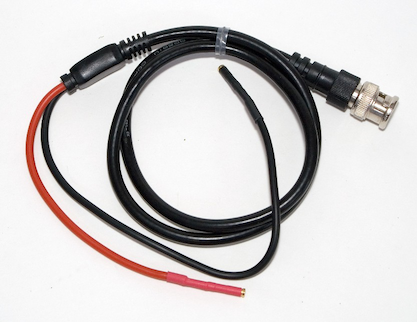
Software 준비
소프트웨어(LabScribe) 설치:
- (Windows만 해당) iWorx drivers not installed 메세지가 뜨거나 장비 연결시 Hardware not detected 에러가 뜨면,
LabScribe을 끄고 iWorx214(혹은 IXTA)장비를 다시 연결한다.
- New Hardware Detected 메세지와 함께 New Device Hardware 마법사가 실행되면,
"드라이버의 위치를 알고 있다"고 하고 다음 위치를 알려준다: C:₩Program Files₩iWorx₩LabScribe₩drivers
드라이버 설정이 끝나면 LabScribe을 다시 시작한다.
- (Windows만 해당) New Hardware Detected 메세지도 안 뜨면,
- iWorx 214(혹은 IX-TA)를 컴퓨터에 USB 케이블로 연결한다.
- 화면 좌측 아래 검색창에서 "장치"를 검색하여 "장치 관리자"를 실행한다.
- 또는, 화측 아래 Windows 아이콘에서 우클릭하여 "장치 관리자"를 실행한다.
- 리스트 중 "알 수 없는 장치"를 선택해서 드라이버 설치를 시도한다.
"드라이버의 위치를 알고 있다"를 선택한 후 "C:₩Program Files₩iWorx₩LabScribe₩drivers" 이 위치를 지정한다.
드라이버를 새로 다운 받아야 한다면 여기서 받아 압축 푼다
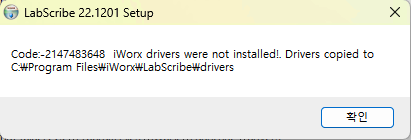
소프트웨어(LabScribe) 실행:
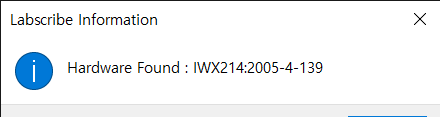
iWorx214가 연결된 상태로 LabScribe을 실행하면 iWorx214(혹은 IX-TA)가 자동으로 인식된다.
- IWX214를 찾을 수 없다는 메세지가 나오면 위 driver 수동 설치 과정을 수행한다.
기본 사용법: YouTube
기타 일반적인 사용법: https://www.iworx.com/teaching-landing/teaching-videos/
- Compound Action Potential용 setting 설정 불러오기
Settings를 다운받아 압축을 푼다
- 메뉴 ➔ Settings ➔ Load Group ➔ [위 압축 푼 위치 찾기] ➔ SNUSD_Physiol01.iwxgrp 선택
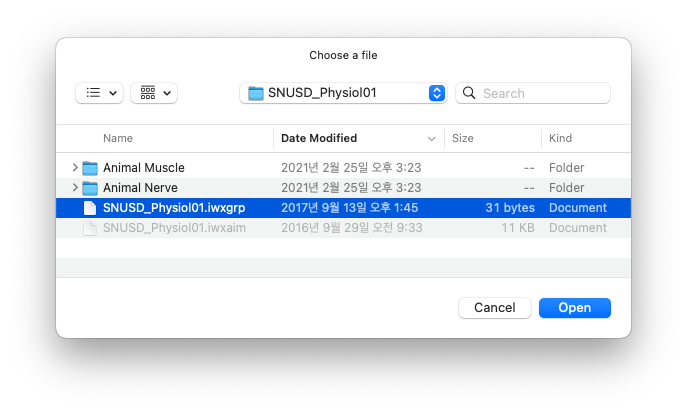
- 메뉴 ➔ Settings ➔ Animal Nerve ➔ Compound Action Potential 선택
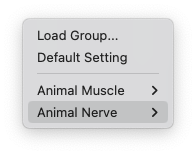
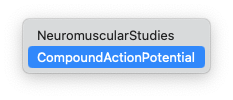
만약 2번 과정을 거쳐도 Settings에 Animal Nerve가 보이지 않는다면 LabScribe을 재실행 할 것
- Setting을 불러오면 관련 매뉴얼.pdf가 같이 열림
LabScribe의 메뉴에서 Experiment를 선택하면 추가 매뉴얼.pdf 선택 가능
기본 사용법: YouTube
신경 샘플 준비
- 개구리를 얼음에 15분간 넣어서 활동성을 줄인다.
Pithing: 송곳 같은 기구로 CNS를 파괴하는 행위
개구리 신경 적출 YouTube
- 다리 skin 벗기기
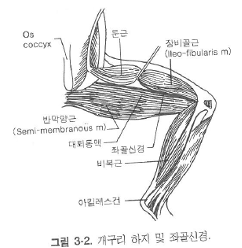
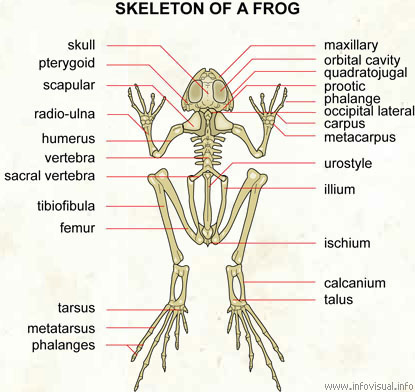
Urostyle bone(골반뼈 일부) 제거 후 sciatic nerve를 찾아서 실로 묶기 (손잡이 역할)
다리 근육을 포셉으로 찢으면서 sciatic nerve의 distal end 찾아 실로 묶기
- 닭고기 찢는 듯한 느낌으로 찢으면 잘 분리됨
- sciatic nerve는 길수록 좋음. 최대한 길게 뽑을 것.
- Sciatic nerve 양 끝단에 실 묶은 곳 바깥쪽을 가위로 자르고 실을 이용해서 신경을 적출함.
- Recording chamber에 위치시키고 개구리 링거액을 수시로 뿌려서 마르지 않게 유지
실험
Research Questions
- Threshold 관찰: 자극의 Amplitude와 duration 중 어떤 것이 더 중요한가?
- Bidirectionality: 신호의 전달 방향이 양방향 vs. 단방향?
- Refractory Period
- 여러 신경세포의 전달속도 차이 (nerve와 neuron 구별할 것)
- Blocker에 의한 효과 관찰
Trouble Shooting
- 확인사항
- Nerve chamber에 nerve가 있고, Stimulation 전극(+/-)과 Recording 전극(+/-)이 신경에 닿았는지?
- Stimulation용 + 전극과 - 전극은 iWorx-214 Amplifier의 Stimulation 단자에 연결되었는지?
- Recording용 + 전극과 - 전극은 iWorx-214 Amplifier의 Channel 1 단자에 연결되었는지?
- 링거액이 전극에 닿지 않았는지? (Stimulation 전기 신호가 신경이 아닌 전해질 용액을 통해 Recording 전극으로 전달될 수 있음)
- Ground 전극은 Stimulation 전극과 Recording 전극 사이에 위치했는지?
- 기본조작
- 화면 조절
 숫자로보기 | 위치 Mark하기 | Stimulation 메뉴보기
  x축(Time) scale x 1/2 | 커서 사이 확대 | x축(Time) scale x2 | y축 scale 자동 조절
 - Stimulation 메뉴 조작

- Pulse, Amplitude, Number of Pulses, Width(duration), T off(다음 pulse까지 대기 시간)
Parameter 조작 후 Apply 버튼을 꼭 눌러줘야 함
Data Export: MatLab, Excel 지원함
- 화면 조절
| /AP /APLab /Blood /Circulation /CirculationLab /CompoundAP /GSRLab /Heart /MembraneTransport /MuscleLab /Pain /PainMxFacial /Respiration /Stress |